
Como utilizar o modelo Pague Após Receber
Neste passo a passo vamos te explicar como você vai utilizar o modelo Pague após Receber, mostrando todas as configurações necessárias.
-
Como visualizar as Vendas Pague Após Receber
-
Nesta seção voce verá: Como confirmar um pedido e Como Gerar link de pagamento
-
-
Configurações da Rede de Afiliação no Pague Após Receber
-
Configuração do Pixel
-
Configuração da Bling
-
Configuração da Notazz
-
Como configurar o Postback
O que é o modelo Pague após receber?
O modelo Pague Após Receber (cash on delivery) é uma modalidade onde o comprador só paga o pedido após o recebimento.
É uma opção selecionável o checkout de compra e segue um modelo próprio de venda.
Como visualizar as Vendas no Modelo Pague Após Receber
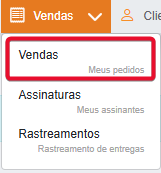
Para visualizar suas vendas no modelo Pague Após Receber, você precisa acessar no menu superior em Vendas>Vendas.
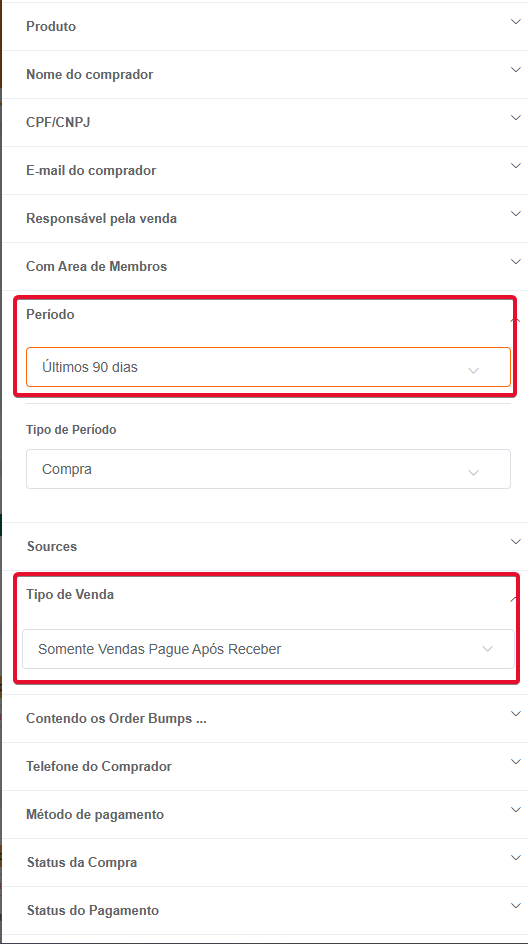
Na tela de listagem de vendas você pode utilizar os filtros para localizar suas vendas no modelo Pague Após Receber de forma rápida e eficiente.

Aplicando os filtros de Data e Tipo de venda você vai conseguir visualizar todas as vendas realizadas no modelo Pague Após Receber.
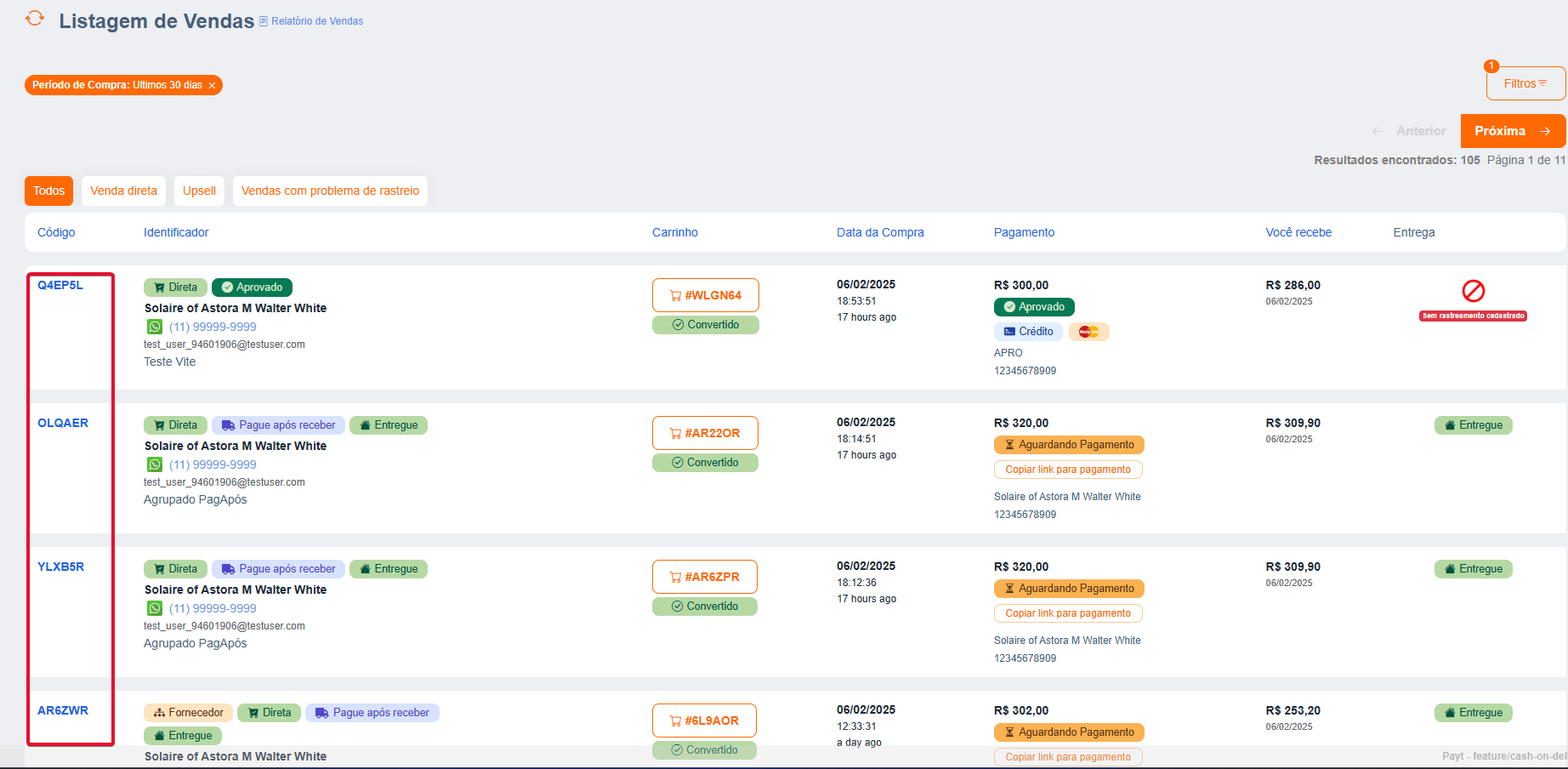
Essa tela será exibida com os resultados da sua busca:
Clicando no código da venda é possível visualizar todos os detalhes da venda como, dados do cliente, status do pagamento, entrega, o campo você recebe.
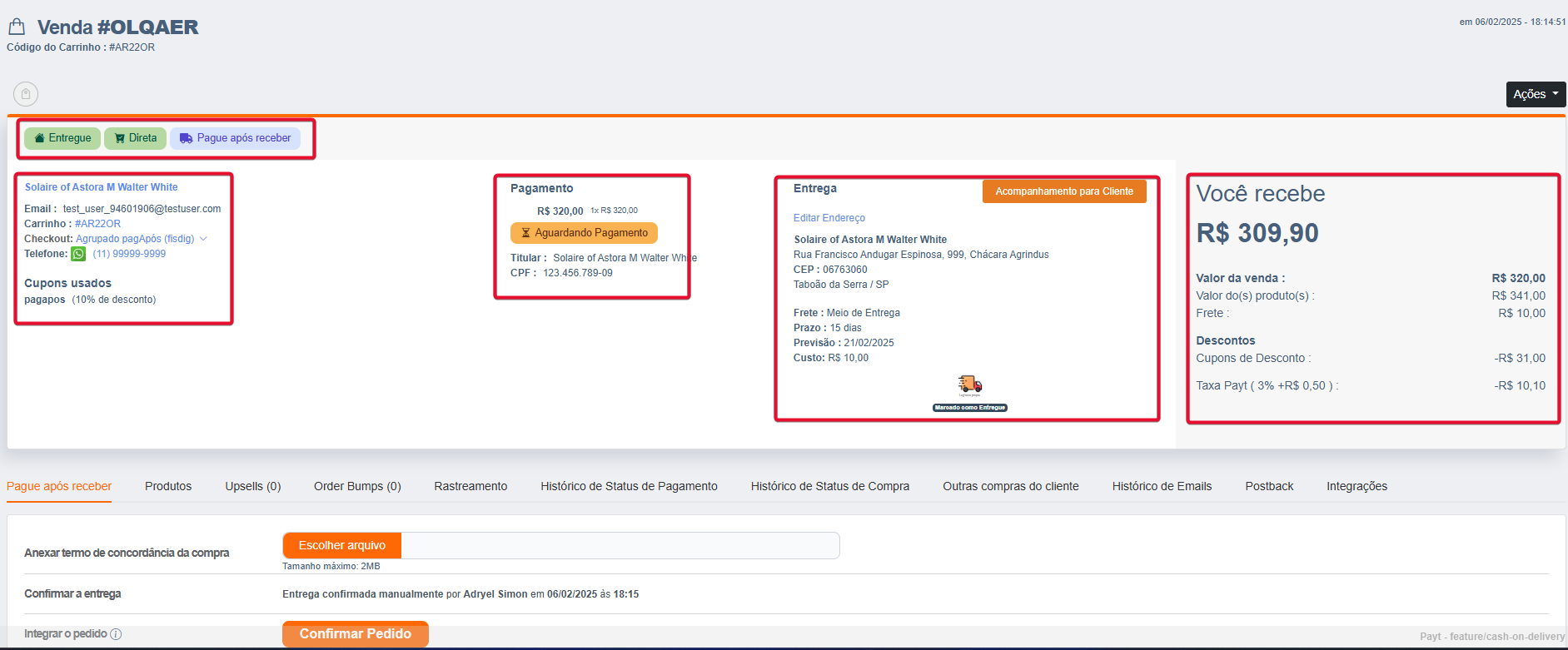
Na parte inferior da tela você consegue visualizar informações como: Pague após receber, Produtos, Comissões, Upsells, Order Bumps, Rastreamento, Histórico de Status de Pagamento, Histórico de Status de Compra, Outras compras do cliente, Histórico de Emails, Postback e integrações.
Vendas com o Status de pagamento "Aguardando entrega" tem a opção de anexar o arquivo do termo de concordância da compra.
Nessa opção do Pague Após Receber tem os campos:
- Anexar termo de concordância da compra: Neste campo é possível adicionar o termo de concordância da compra que o cliente aceitou.
- Confirmar entrega: É possível confirmar a entrega manualmente.
- Confirmar o pedido: Ao confirmar o pedido a integração será enviada.

Clicando em Confirmar a entrega vai aparecer a seguinte tela:
Ao realizar essa confirmação manualmente, o status da entrega dessa venda não será mais atualizado com o status da transportadora/logística.
A opção de bloquear futuras integrações de pedidos deste cliente previne que sejam enviados vários pedidos do mesmo cliente para a sua logística / ERP
Ao marcar essa opção é possível reverter essa ação com o próximo passo.
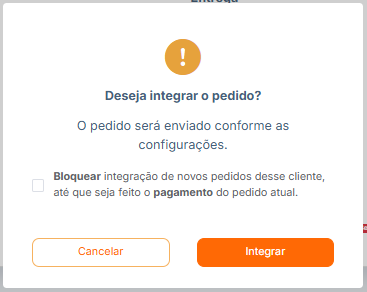
Clicando na opção de Confirmar Pedido vai aparecer a seguinte tela:
Integrando o pedido será enviado conforme as integrações que realizou.
ATENÇÃO: Ao confirmar a entrega de forma manual, não é possível cancelar essa ação!
Desbloquear novos pedidos do mesmo comprador
Para desbloquear integrações para novos pedidos do clientes antes do pagamento do primeiro pedido de pague após receber.
Clique no botão escrito Remover Bloqueio.
Ao clicar em remover bloqueio, essa venda não deve participar da regra que impede que um novo pedido seja integrado

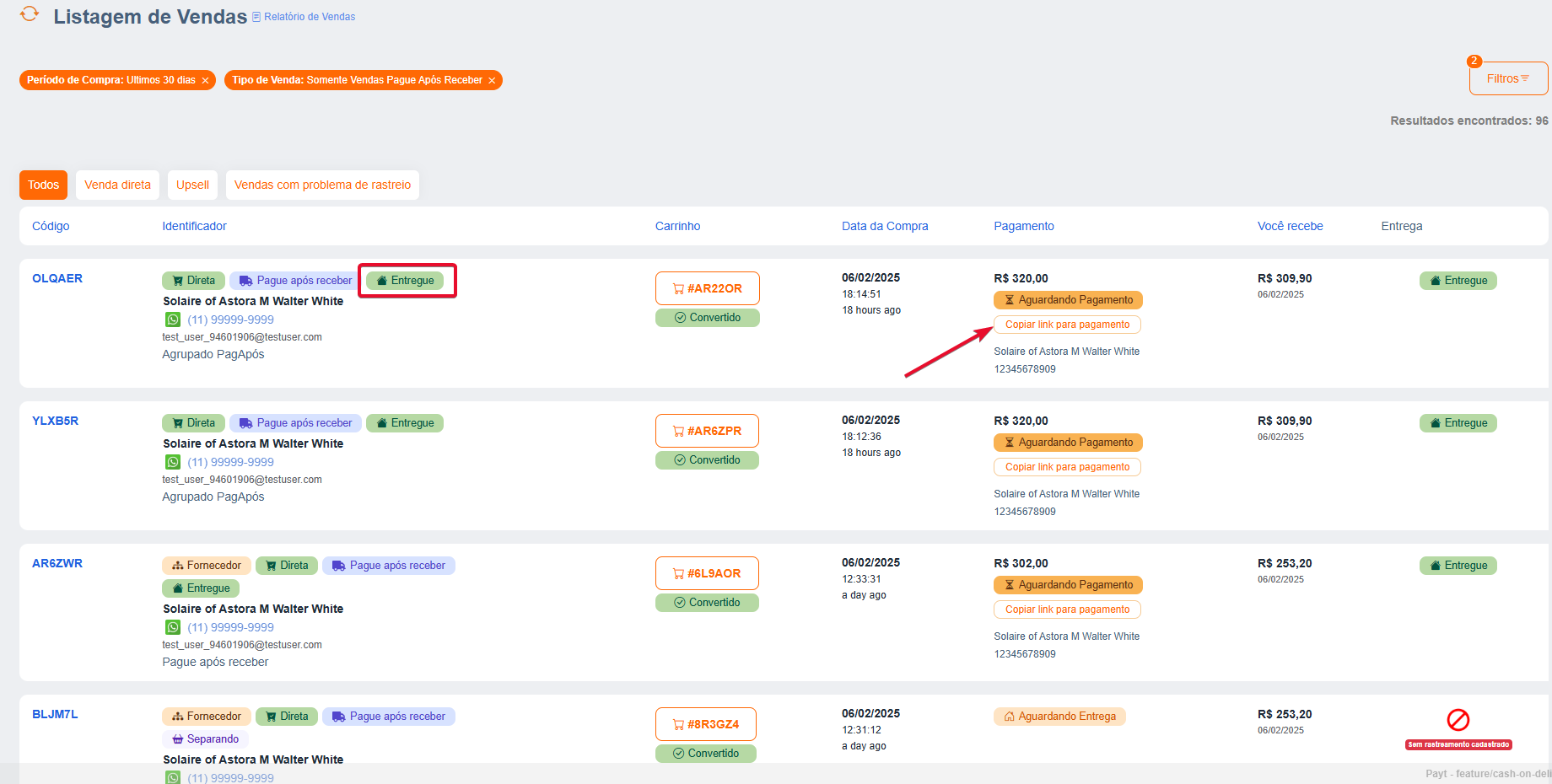
Você consegue acompanhar o status da entrega visualizando a sua listagem de vendas. Quando o pedido é entregue você consegue copiar o link de pagamento para enviar ao seu cliente:
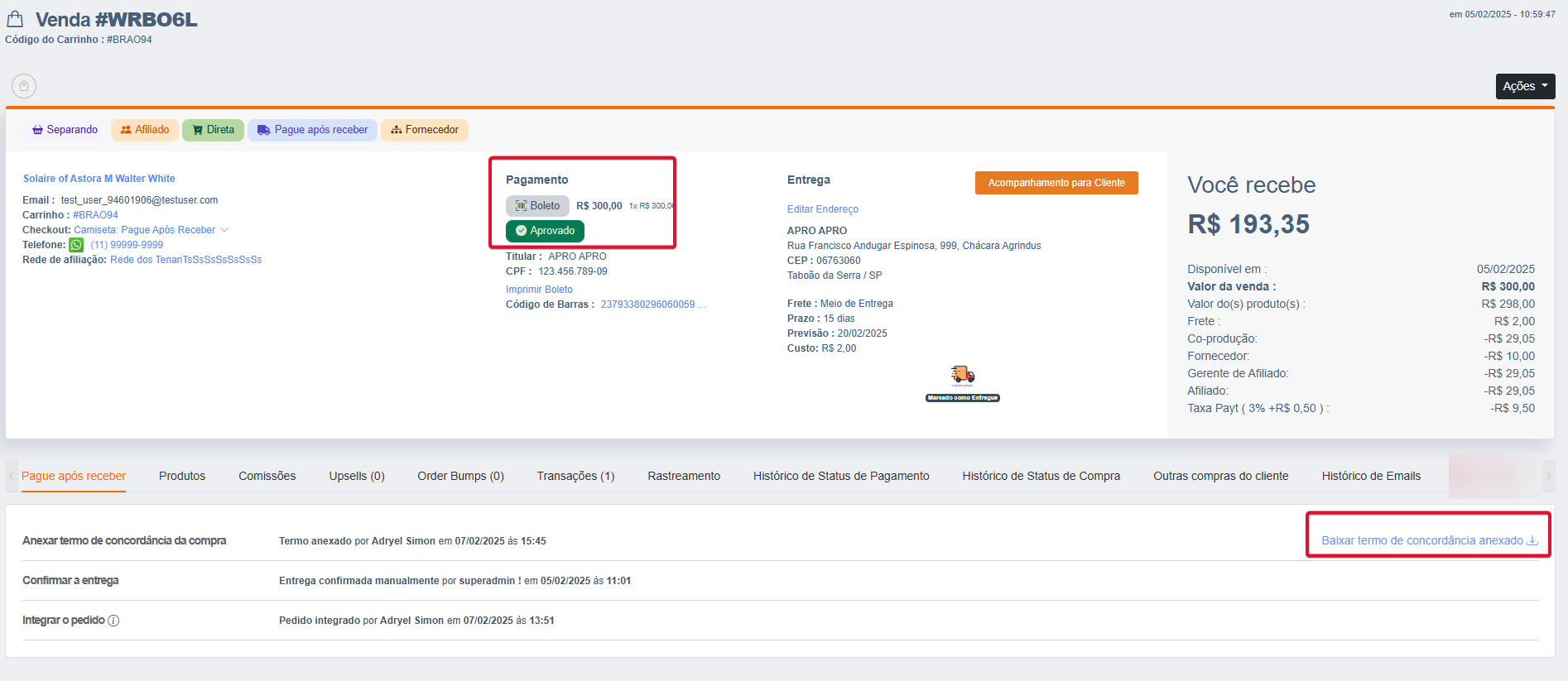
Visualização dos detalhes de uma venda aprovada, onde o pagamento foi realizado no modelo Pague Após Receber.
Essa opção de "Baixar termo de concordância" caso você tenha anexado, fica disponível quando você confirma o pedido.
Configurações da Rede de Afiliação no Pague Após Receber
Para configurar o modelo do Pague Após Receber na sua Rede de afiliação, você precisa acessar "Rede de afiliação>Gestão De Rede"
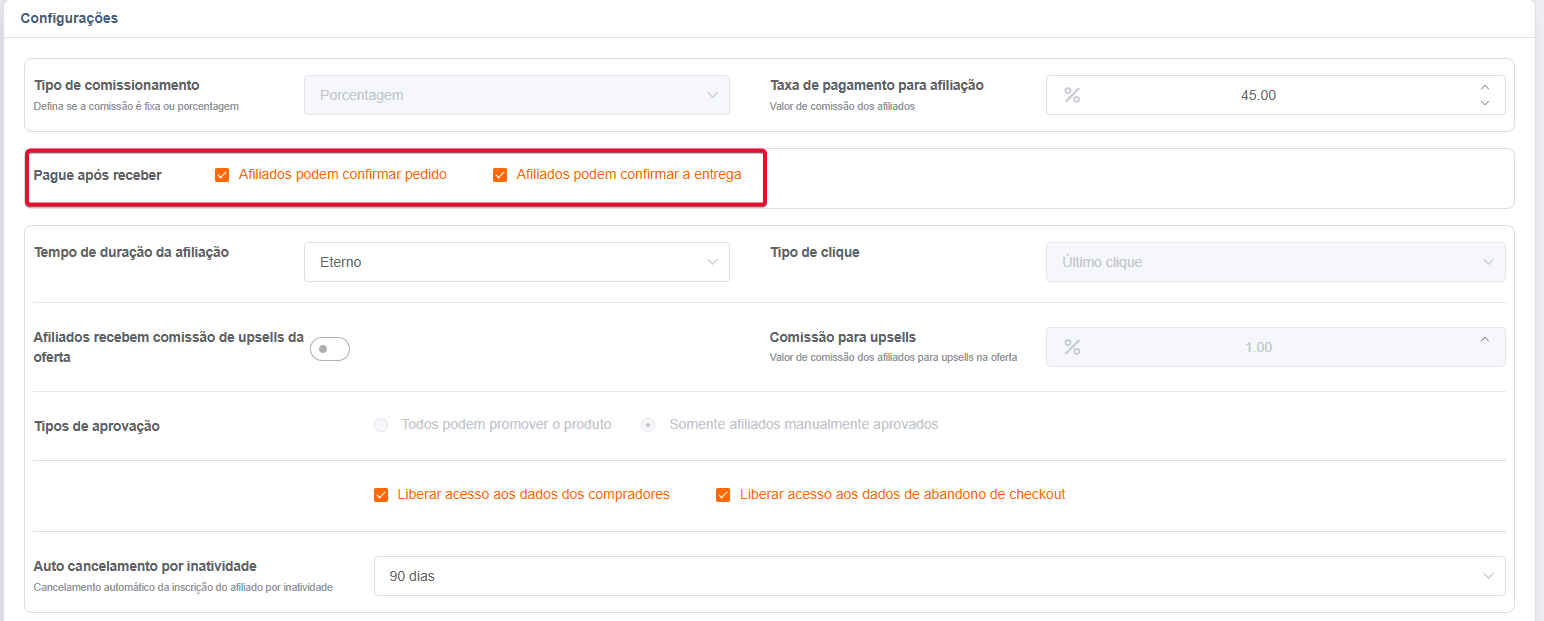
Você pode selecionar essas duas opções:
Afiliados podem confirmar pedido - O afiliado vai conseguir confirmar o pedido que será enviado através do ERP cadastrado.
Afiliados podem confirmar a entrega - Permite que o afiliado confirme a entrega para gerar o link de pagamento para enviar ao cliente.
Taxa de Pedido Frustrado
Ao adicionar um checkout é possível configurar uma taxa de pedido frustrado para o afiliado quando um pedido da modalidade Pague Após receber é entregue e não pago.
Clique no ícone de seta abaixo da oferta de checkout nas configurações da rede de afiliação
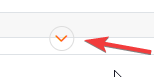
Agora selecione a caixa de marcação "Taxar afiliado por pedido frustrado".
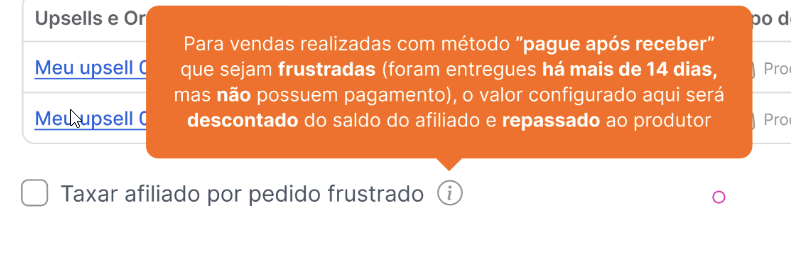
Após selecionar a opção é possível definir um Valor Fixo para a taxa que será cobrada do afiliado.

Depois de selecionar essas opções é necessário salvar:
Pronto agora seus afiliados conseguem confirmar o pedido e a entrega do produto.
Configuração do Modelo Pague Após Receber no checkout
Para utilizar o modelo Pague Após Receber é necessário criar um checkout, neste link você pode ver o passo a passo para criar uma Oferta De Checkout: https://help.payt.com.br/article/36-como-cadastrar-uma-oferta-checkout
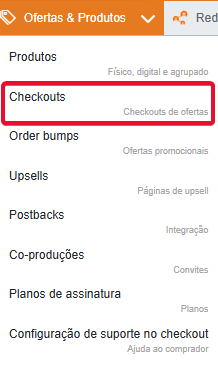
Após criar sua Oferta de checkout para utilizar o modelo Pague Após Receber você precisa acessar o checkout criado:
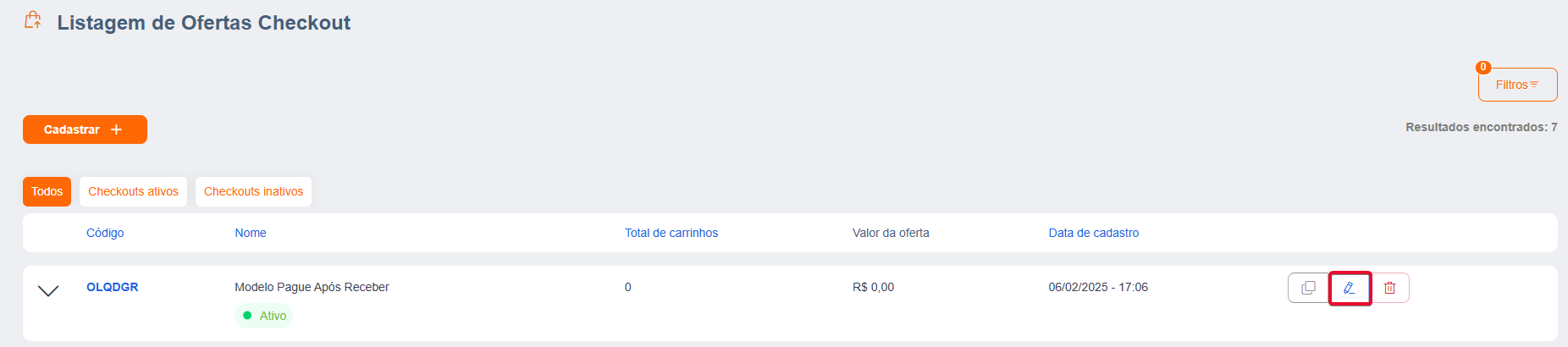
Clique em informações avançadas:

E localize a opção Formulário de Pagamento:
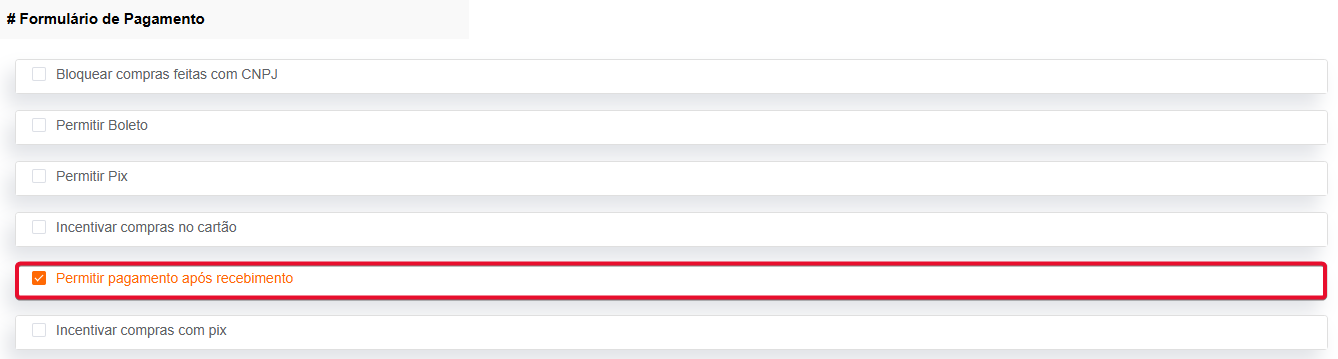
- Permitir pagamento após recebimento: Habilita o pagamento após receber selecionando essa opção no checkout.
Configuração do Modelo Pague Após Receber no Pixel
Para utilizar o pixel no modelo pague após receber você precisa criar um pixel, neste link tem o passo a passo para cadastrar e criar o pixel: https://help.payt.com.br/article/76-pixel
Após cadastrar e inserir seu pixel, você vai acessar o pixel criado:

Você vai visualizar o pixel cadastrado:
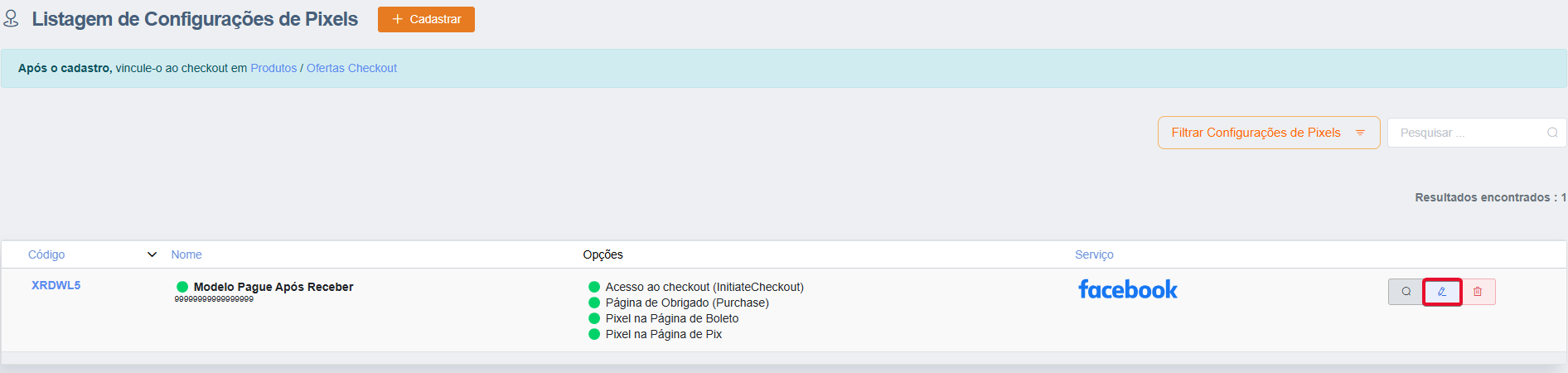
Acessando esse pixel você vai visualizar as opções de configuração desse pixel. Você vai precisar habilitar a opção "Habilitar Pixel no Pague após receber".
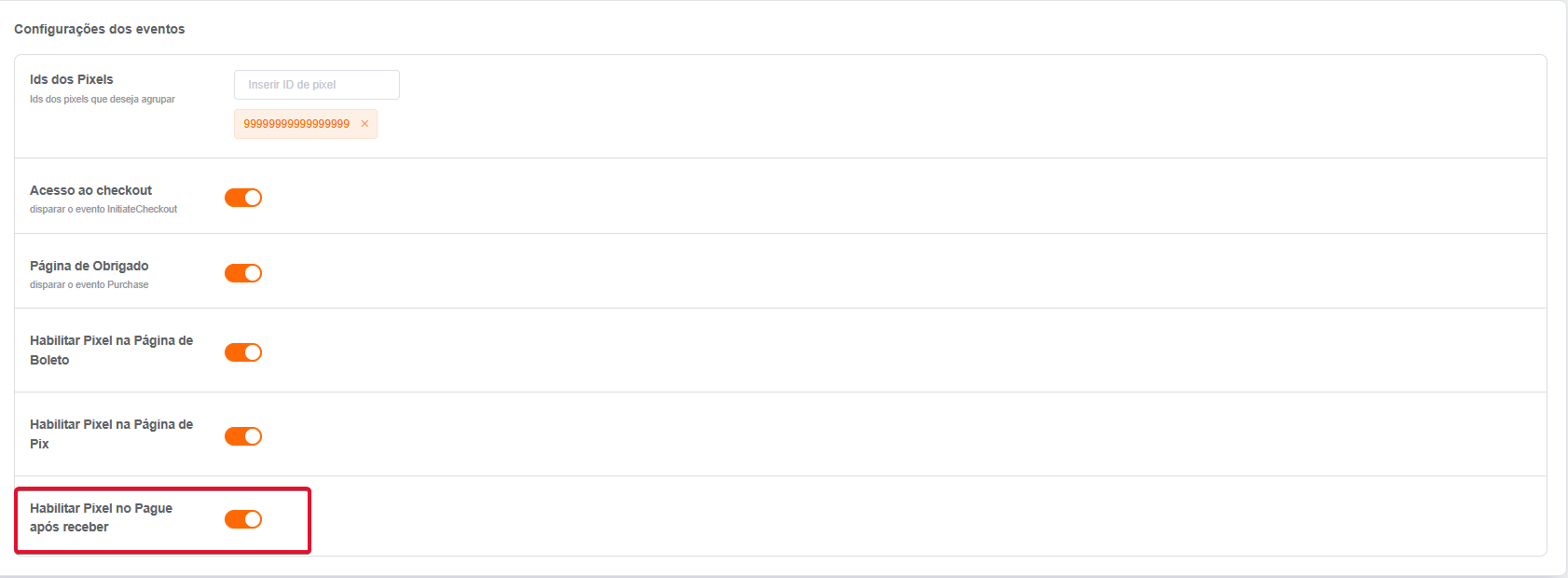
Habilitar pixel no pague após receber, faz com que essa opção dispare o evento Pedido de compra (purchase) no pixel.
Após habilitar essa opção você precisa clicar em "Salvar e Sair":

Seu pixel está configurado para utilizar o Modelo Pague Após Receber.
Configuração do Modelo Pague Após Receber na Bling
Para utilizar a Bling no modelo pague após receber você precisa configurar a sua integração com a bling, neste link tem o passo a passo para configurar a integração: https://help.payt.com.br/article/125-como-cadastrar-integracao-bling
Após configurar a sua integração com a bling você vai acessar no menu superior Ferramentas>Integrações:

Após localize a opção Bling e clique em Integrar Agora

Você vai visualizar a tela de configurações de regra:
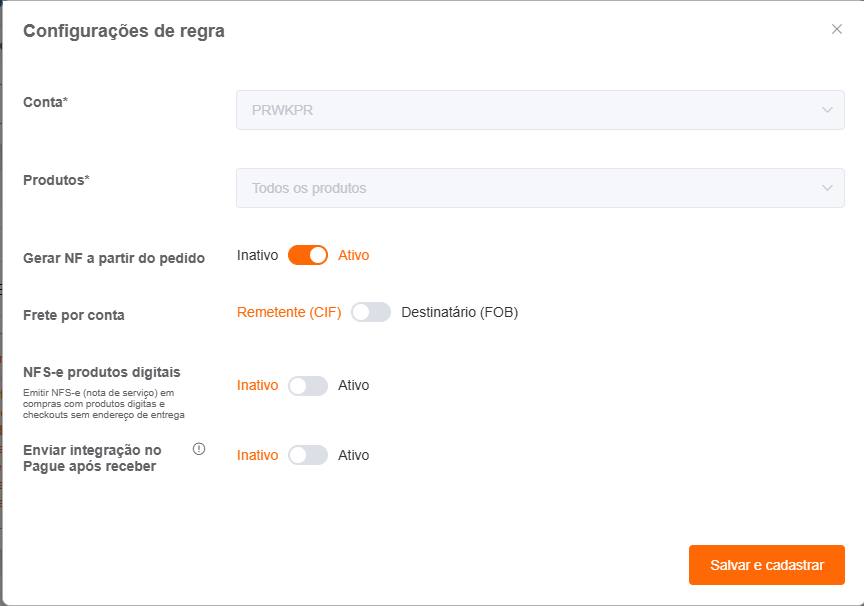
E precisa habilitar a opção "Enviar integração no Pague Após Receber":

*Enviar integração no "Pague Após Receber"
Quando dentro da venda, clicar em "Enviar integração" o pedido é enviado para a bling conforme as configurações.
Após selecionadas as configurações clique em Salvar e Cadastrar

Pronto, sua integração Bling está configurada no modelo Pague Após Receber!
Configuração do Modelo Pague Após Receber na Notazz
Para configurar o modelo Pague Após Receber na Notazz você precisa acessar as configurações da empresa clicando no nome do seu usuário no canto direito superior como na imagem abaixo:
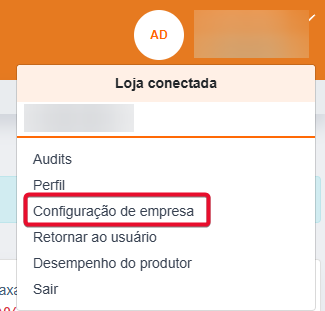
Após, clique na aba ERP para visualizar ou cadastrar uma integração Notazz com o modelo Pague Após Receber:

OBS: caso você já tenha uma integração da Notazz não é preciso cadastrar uma nova integração, apenas configurar para o modelo Pague Após Receber seguindo os próximos passos.
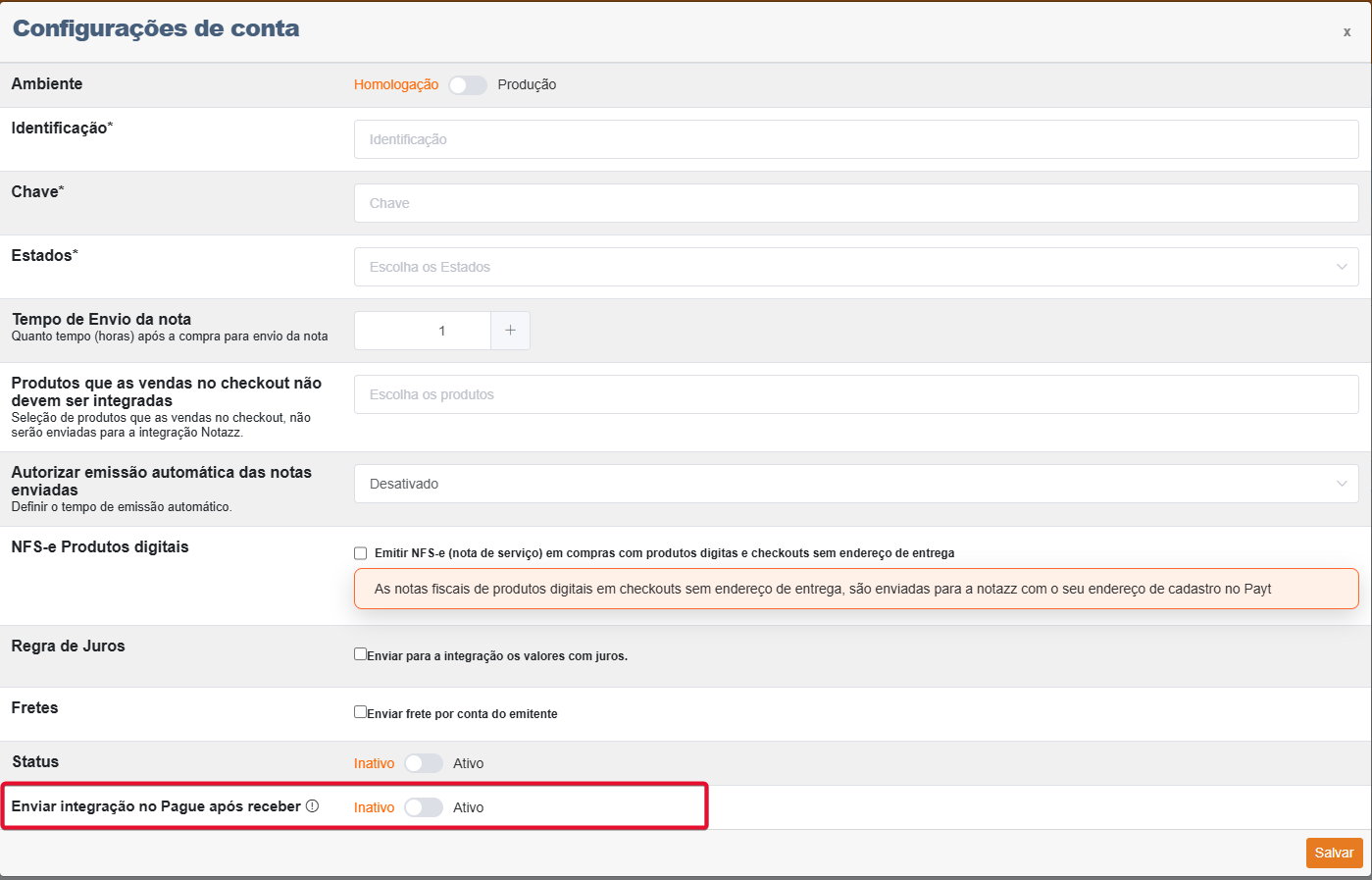
Ative a opção Enviar integração no Pague ao receber
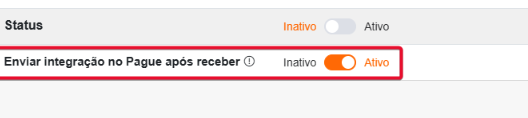
Habilitando essa opção Enviar integração no Pague Após Receber o pedido será enviado para o Notazz seguindo as configurações definidas.
Depois você de selecionar as opções desejadas clique em salvar.
Pronto, sua integração com a Notazz está configurada no modelo Pague Após Receber!
Como configurar o Postback no modelo Pague Após Receber
Para configurar o postback no modelo pague após receber você precisa ter um postback criado, neste link tem o passo a passo de como criar um postback: https://help.payt.com.br/article/35-configurando-postback
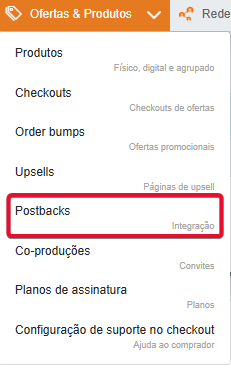
Para configurar o postback no modelo Pague Após Receber você precisa acessar no menu superior Ofertas e Produtos>Postbacks:
Você vai visualizar o seus postbacks criados.
Identifique o postback que deseja modificar e clique em Editar (lápis) como na imagem abaixo:

Após clicar em editar você verá as configurações do postback selecionado.
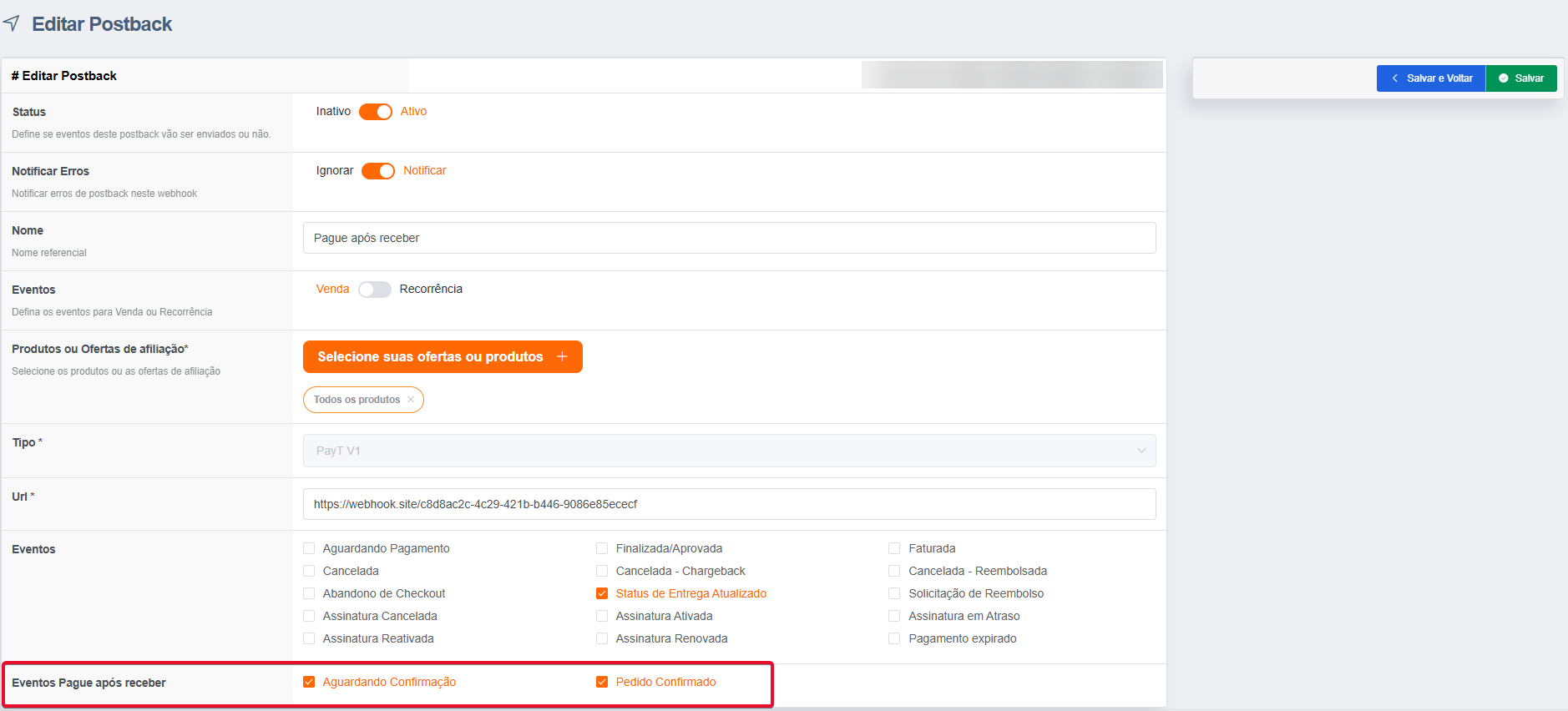
Eventos do Postback de Pague Após Receber:
- Aguardando confirmação: Foi gerado pagamento pague após receber, aguardando a entrega.
- Pedido Confirmado: Entrega foi confirmada através do rastreio ou dentro da venda de forma manual "Marcado como Entregue".
Depois de selecionar as opções de envio dos eventos de postback no modelo pague após receber você vai clicar em Salvar e voltar:

Pronto agora você tem um postback configurado no modelo Pague Após Receber!