
Configuração de pixel
Para o pixel funcionar corretamente, você deve primeiramente criar o pixel e logo depois inserir nos seus produtos ou checkouts
Atenção: Antes de começar, lembre-se de autorizar os domínios Payt na sua conta de anúncios seguindo as Melhores praticas de configuração de pixel Facebook clicando aqui
Cadastrando o Pixel
Para cadastrar o pixel na Payt, você deve selecionar o menu "Marketing" e selecionar a opção Configuração de Pixels.
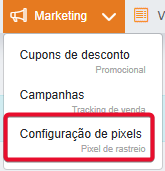
Após entrar nas configurações de pixels, você deverá clicar em "Cadastrar".

Primeiramente você deverá habilitar o pixel, conforme imagem abaixo.
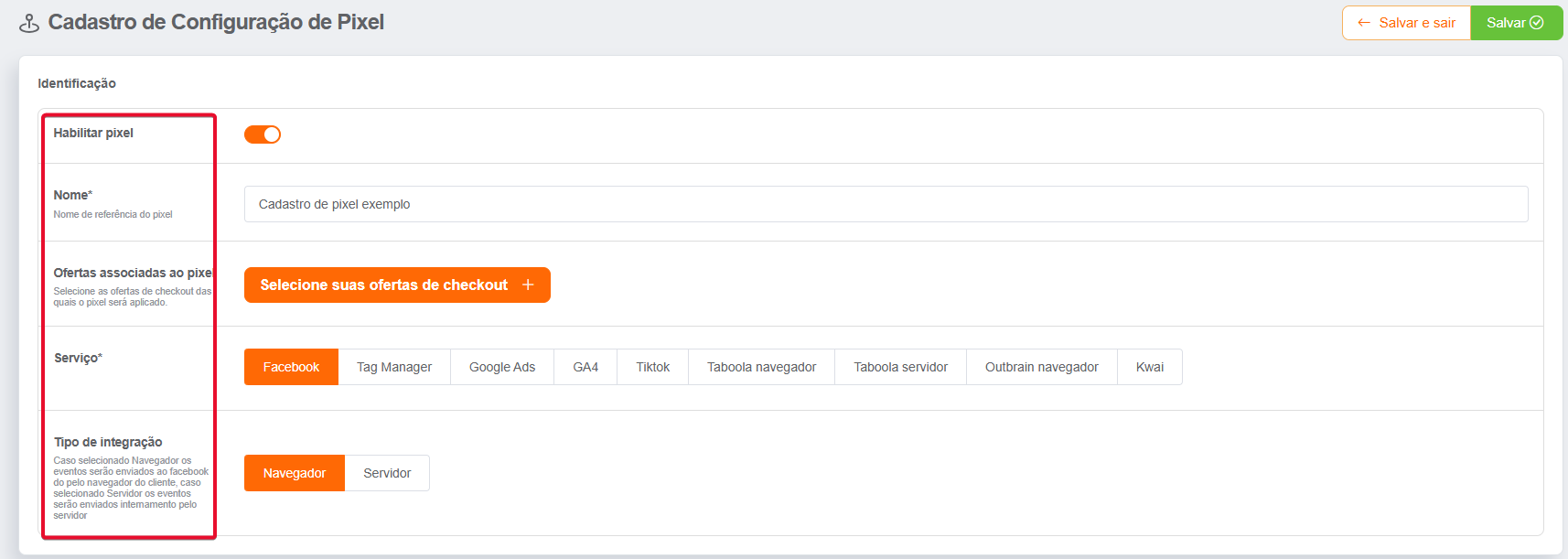
Você vai visualizar os seguintes campos:
- Habilitar pixel - Ativa ou desativa o pixel.
- Nome - Nome de referência do pixel.
- Ofertas associadas ao pixel - Selecione as ofertas de checkout das quais o pixel será aplicado.
- Serviço - Facebook, Tag Manager, Google Ads, GA4, Tiktok, Taboola navegador, Taboola servidor, Outbrain navegador e Kwai.
- Tipo de integração - Caso selecionado Navegador os eventos serão enviados ao facebook do pelo navegador do cliente, caso selecionado Servidor os eventos serão enviados internamento pelo servidor.
Você pode inserir os Ids dos Pixels Ids dos pixels que deseja agrupar no campo destacado na imagem abaixo.
Escolha que eventos seu pixel deve disparar.
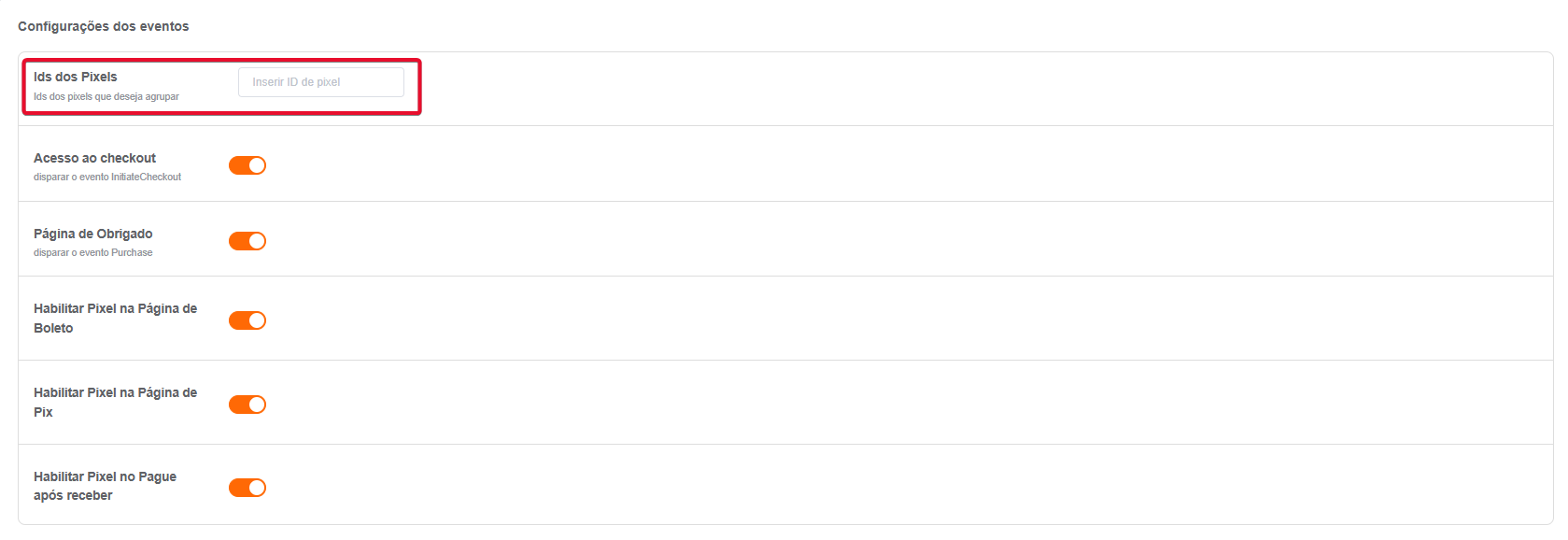
Habilitar pixel no pague após receber, faz com que essa opção dispare o purchase no pixel.
Após inserir todas as informações, clique em Salvar e Sair.
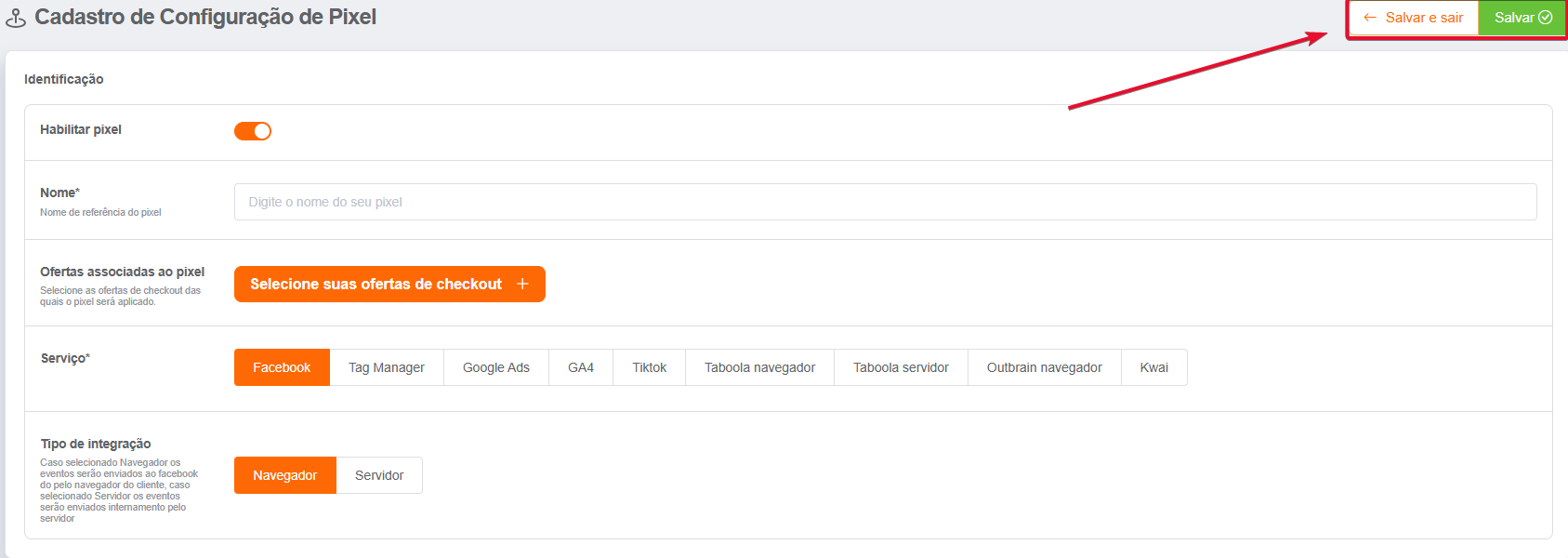
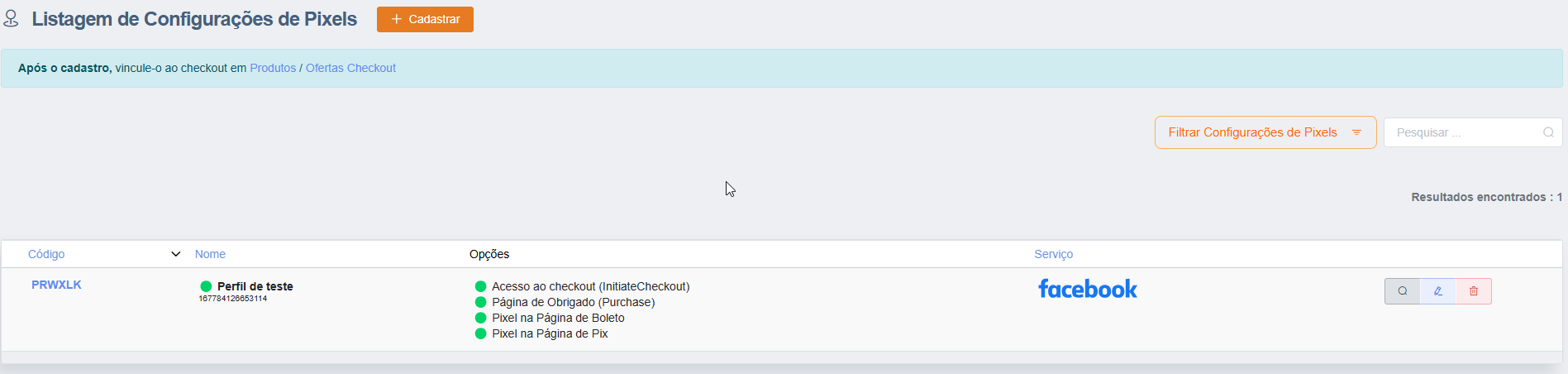
Verifique se o pixel está cadastrado e ativo conforme imagem abaixo.
Eventos de pixel
Os eventos em cada rede podem ter nomes diferentes, verifique se seus eventos estão com os mesmo nomes abaixo para as respectivas redes:
https://www.facebook.com/business/help/952192354843755?id=1205376682832142
| Evento | Descrição |
|---|---|
| InitiateCheckout | Inicio de Finalização de Compra |
| AddToCart | Adicionar ao Carrinho |
| AddPaymentInfo | Adicionar informações de pagamento |
| Purchase | Finalização de Compra |
Taboola
https://help.taboola.com/hc/pt/articles/360003469854-Vis%C3%A3o-Geral-do-Taboola-Pixel
| Evento | Descrição |
|---|---|
| InitiateCheckout | Inicio de Finalização de Compra |
| Purchase | Finalização de Compra |
Outbrain
https://www.outbrain.com/help/advertisers/install-outbrain-pixel/
| Evento | Descrição |
|---|---|
| checkout | Inicio de Finalização de Compra |
| Purchase | Finalização de Compra |
Kwai
https://docs.qingque.cn/d/home/eZQDaewub9hw8vS2dHfz5OKl-?identityId=1oE1i26WBWd
| Evento | Descrição |
|---|---|
| initiate_checkout | Inicio de Finalização de Compra |
| purchase | Finalização de Compra |
Tiktok
https://ads.tiktok.com/help/article/get-started-pixel?lang=pt
| Evento | Descrição |
|---|---|
| initiate_checkout | Inicio de Finalização de Compra |
| CompletePayment | Finalização de Compra |
Inserir o Pixel nos produtos
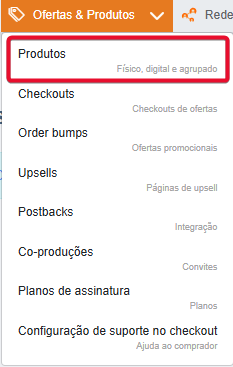
Após cadastrar o pixel na Payt, você deve inserir eles nos seus Produtos e Checkouts que deseja. Clique em "Ofertas & Produtos" e selecione "Produtos".
Selecione o produto que deseja e depois vá até Análise & Rastreamento. Selecione o Pixel desejado e salve

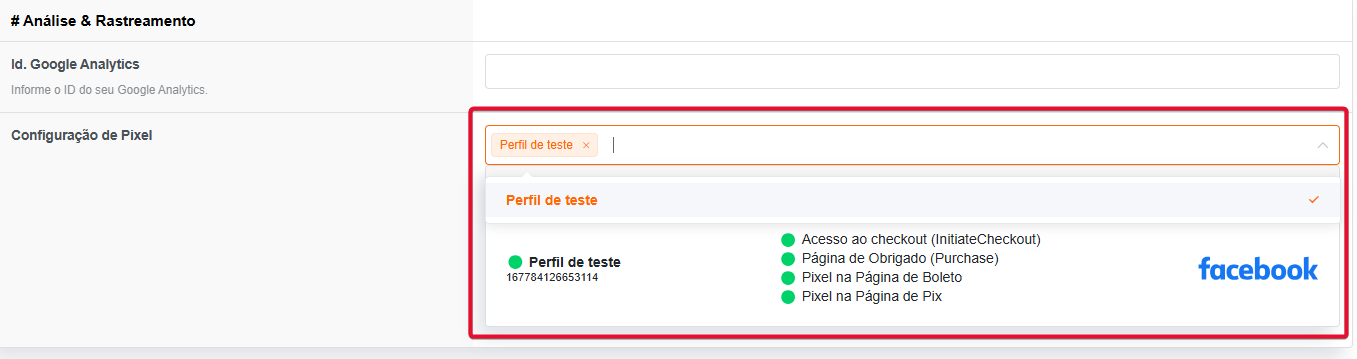
Pronto, seu pixel foi configurado e adicionado ao seu checkout