
Gestão de Redes
Criando uma rede de Afiliação
Para cadastrar seu afiliado na Payt, primeiro você precisa criar sua Rede de Afiliação.
No menu superior clique em Rede de Afiliação > Gestão de Redes.

Após carregar a listagem de redes cliquem em Cadastrar.

Informações Básicas
- Nome da rede de afiliação: Nome referente a rede de afiliação.
- Descrição: Descrição da rede de afiliação.
- E-mail de suporte: E-mail para suporte de afiliados.
- Imagem: Imagem da rede de afiliações.
- Link para materiais de divulgação: Link para material de divulgação para seus afiliados.
Após preencher todas as informações clique em Continuar.


Após clicar em continuar, vamos cadastrar um Oferta na Rede de Afiliação.


Após selecionar o checkout, clique em Adicionar.
Taxa de Pedido Frustrado
É possível configurar taxa de pedido frustrado em caso de ofertas com a opção Pague após receber habilitada
Ao adicionar um checkout é possível configurar uma taxa de pedido frustrado para o afiliado quando um pedido da modalidade Pague Após receber é entregue e não pago.
Leia mais detalhes em: Como utilizar o modelo Pague Após Receber
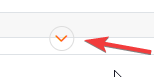
Clique no ícone de seta abaixo da oferta de checkout nas configurações da rede de afiliação
Agora selecione a caixa de marcação "Taxar afiliado por pedido frustrado".
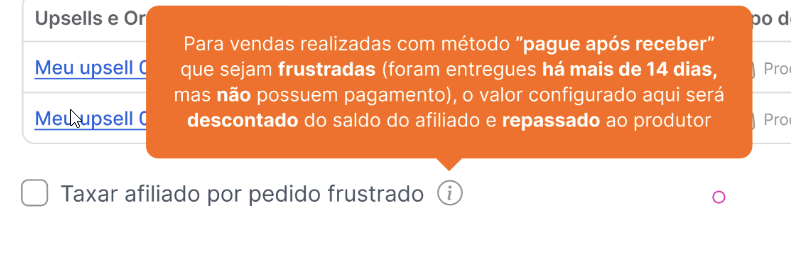
Após selecionar a opção é possível definir um Valor Fixo para a taxa que será cobrada do afiliado.

É possível adicionar até 10 checkouts por rede de afiliação
Uma boa práticas na criação da rede de afiliados é ter checkouts distintos para seus vendedores e seus afiliados
Após adicionar suas Ofertas a sua rede de afiliação, clique em Continuar.

Configurações da Rede de Afiliação
Nesta parte configuramos as condições e comissões dos seus afiliados nesta rede de afiliação.

- Tipo de comissionamento: Define se a comissão do afiliado será calculada por porcentagem ou valor fixo.
- Taxa de pagamento para afiliação: Valor ou percentual repassado ao afiliado por cada venda realizada.
- Resumo da comissão: Exibe uma simulação com o valor do produto, valor recebido pelo produtor e valor recebido pelo afiliado conforme a comissão configurada.

Pague Após Receber (PAR): Permite que afiliados confirmem pedidos e entregas, além de bloquear compras de clientes já vinculados a outro afiliado.

- Tempo de duração da afiliação: Define por quanto tempo a afiliação permanecerá válida após o clique do afiliado.
- Tipo de clique: Determina quais cliques serão considerados válidos para atribuição da conversão ao afiliado.
- Afiliados recebem comissão de upsells da oferta: Permite que afiliados recebam comissão sobre vendas de upsells vinculadas à oferta principal.
- Comissão para upsells: Define o valor ou percentual de comissão pago ao afiliado nas vendas de upsell.
- Afiliado recebe comissão de assinaturas: Define se o afiliado receberá comissão sobre as recorrências geradas pela assinatura.
- Recebe comissão até a assinatura ser cancelada ou encerrada: Quando habilitado, o afiliado continuará recebendo comissão em todas as renovações da assinatura até que ela seja cancelada ou encerrada.
- Tipos de aprovação: Define como os afiliados serão aprovados para promover o produto (automática ou manualmente).
- Liberar acesso aos dados dos compradores: Permite que afiliados tenham acesso aos dados dos compradores para integrações e postbacks.
- Liberar acesso aos dados de abandono de checkout: Permite que afiliados visualizem informações de clientes que abandonaram o checkout.
- Auto cancelamento por inatividade: Remove automaticamente afiliados que permanecerem sem atividade pelo período definido.
Após selecionar as configurações da sua rede de afiliação, clique em Continuar.
Links para Rede de afiliação
Após configurar os detalhes da sua rede de afiliação, vamos configurar os Links para Rede de afiliação.
Os links para rede de afiliação são links do seu funil que serão utilizados por seus afiliados
Clique em Adicionar Novo Link

Agora vamos inserir um link para seu afiliado promover e uma breve descrição do link.
Esse link pode ser sua página de vendas ou algum material que o afiliado consiga utilizar para promover.

Após inserir clicamos em Salvar.

ATENÇÃO: Crie edite seus links ANTES de salvar sua rede de afiliação, Após salvar a Rede, não será possível apagar os links para Rede de afiliação.
Após configurar seus links , clique em Salvar para finalizar sua criação de rede de afiliação.

Convidar Afiliados para Rede de Afiliação
Para convidar afiliados para rede de afiliação precisamos do link de convite da Rede.
No menu superior clique em Rede de Afiliações > Gestão de Redes.
Identifique a rede de afiliação que deseja o link de convite e clique em Editar (simbolo de lápis a direita)

Copie o link da seção Link para convidar afiliados e envie para seus afiliados

Agora a sua rede de afiliação está configurada!
Aceitando um afiliado
Como produtor precisamos aceitar o afiliado em nossa rede de afiliação.
Para isso vamos no menu superior em Rede de Afiliações > Listagem de Solicitações de afiliações.

Na listagem de solicitações, basta clicar em aprovar.

Confirme a aprovação do Afiliado

Pronto, sua rede de afiliação está configurada e seu afiliado convidado.
Como alterar a porcentagem dos afiliados
Para alterar a porcentagem dos afiliados de forma individual você clica em Rede de afiliação>Meus afiliados.

A lista dos seus afiliados vai aparecer dessa forma:

Clicando na porcentagem do afiliado que deseja alterar será exibida a seguinte tela:

Você precisa ativar a opção de "Comissão customizada", alterar a comissão do afiliado e clicar em salvar. Dessa forma você alterou a porcentagem individual para esse afiliado