
Cupons de desconto
Cadastrando um cupom de desconto
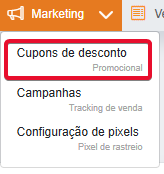
Para cadastrar um cupom de desconto, você deve selecionar o menu de Marketing > Cupons de Desconto;
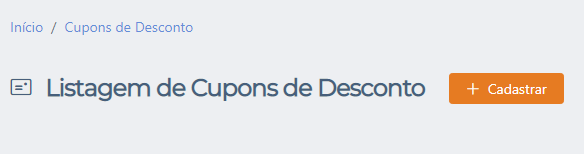
Após isso clique em Cadastrar;
Essa tela de cadastro de cupom será exibida:
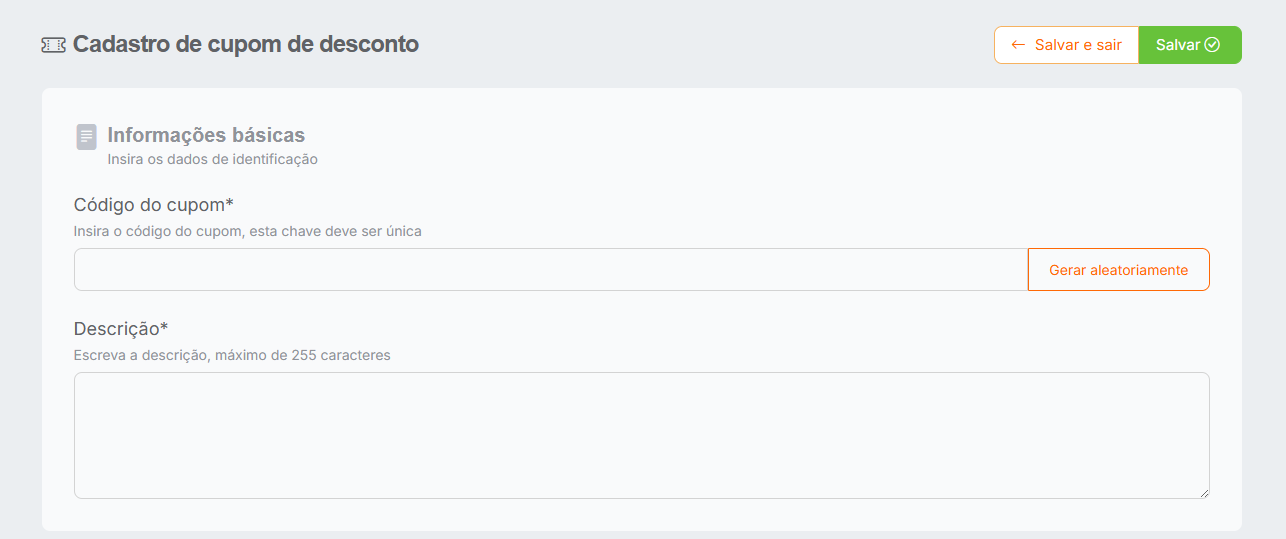
Na Opção Código do Cupom você pode criar o código que será utilizado no cupom, pode ser gerado manualmente ou automaticamente (clicando em Gerar Aleatóriamente). Este é o código que será utilizado pelo comprador para aplicar o desconto;
No campo Descrição pode ser adicionado informações de uso do cupom ou limitação do cupom. Por exemplo "Cupom de 10% para clientes VIP para compras acima de R$100".
Feito isso, um pouco abaixo temos os campos de Regras e Comportamento;
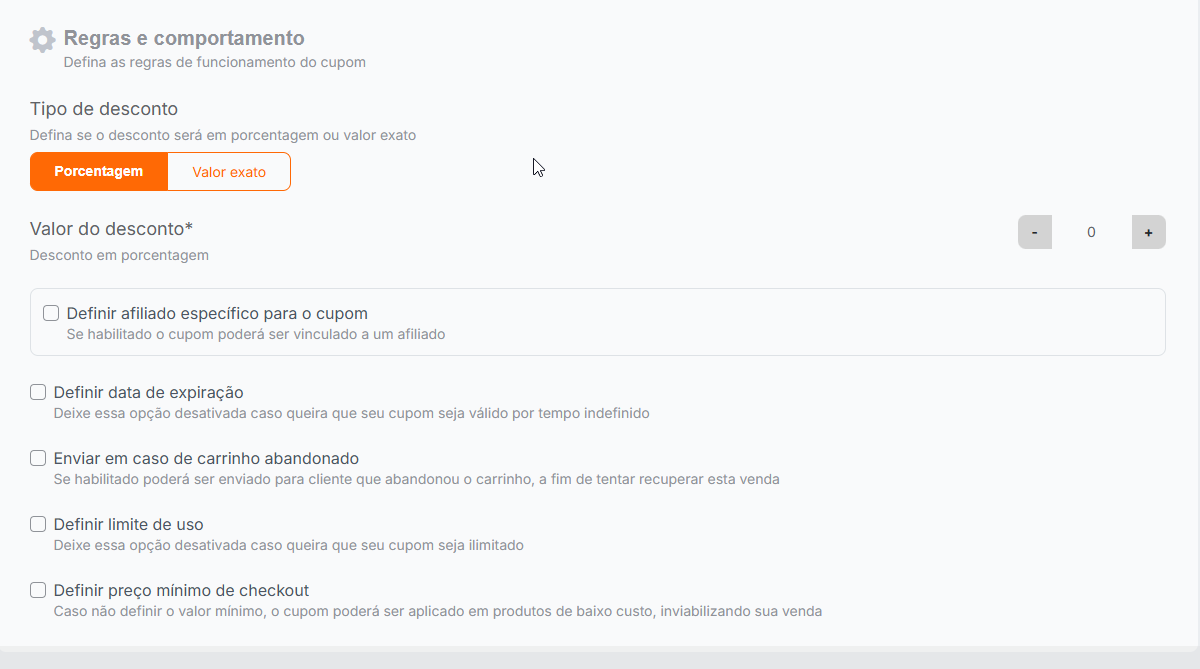
Tipo de Desconto: Neste campo é definido se o cupom será aplicado em Valor Exato ou em porcentagem (Por exemplo, se será em R$10 ou 10% do valor da compra);
Valor do Desconto: Aqui é possível informar qual será o valor do desconto a ser aplicado;
Enviar em caso de carrinho abandonado: Essa opção deve ser marcada caso deseje que esse cupom apareça nas opções de Checkouts.
Definir afiliado especifico para o cupom: Essa opção vincula o cupom ao afiliado selecionado, sendo assim sempre que for utilizado no checkout será vinculado ao afiliado selecionado.
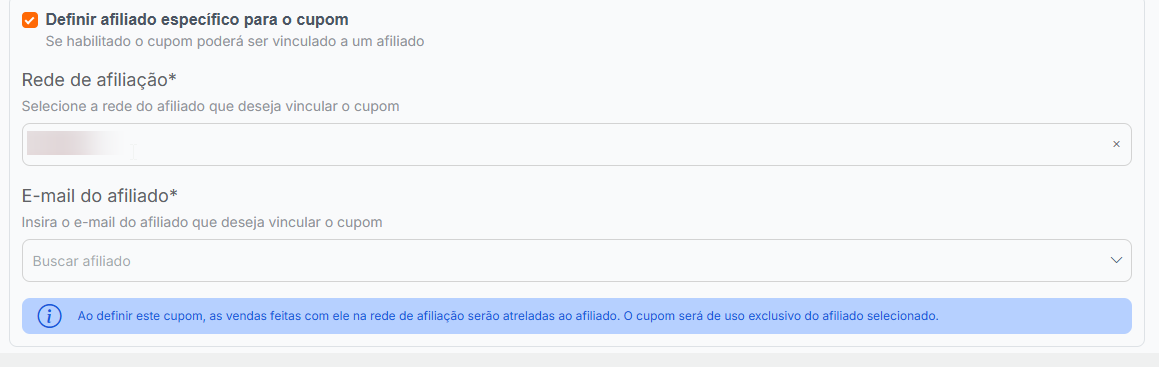
Para finalizar, é possivel definir mais algumas configurações adicionais conforme orientado abaixo.
Definir Limites: Possibilita a quantidade de vezes que este cupom poderá ser utilizado. No exemplo abaixo foi definido o Limite de 100 utilizações;

Definir Preço Minimo de checkout: Defini o valor mínimo com requisito para utilizar o cupom. No exemplo, foi definido que é necessário que o Checkout tenha ao menos R$100 para a utilização do cupom;

Definir Data de Expiração: Este campo possibilita que seja definido quando o cupom será expirado, ou seja, até qual data será possível utilizar o desconto;

Observação: Vale ressaltar que essas definições são opcionais, caso não queira utilizar, basta deixar desmarcado.
Após isso clique em Salvar no canto superior direito;

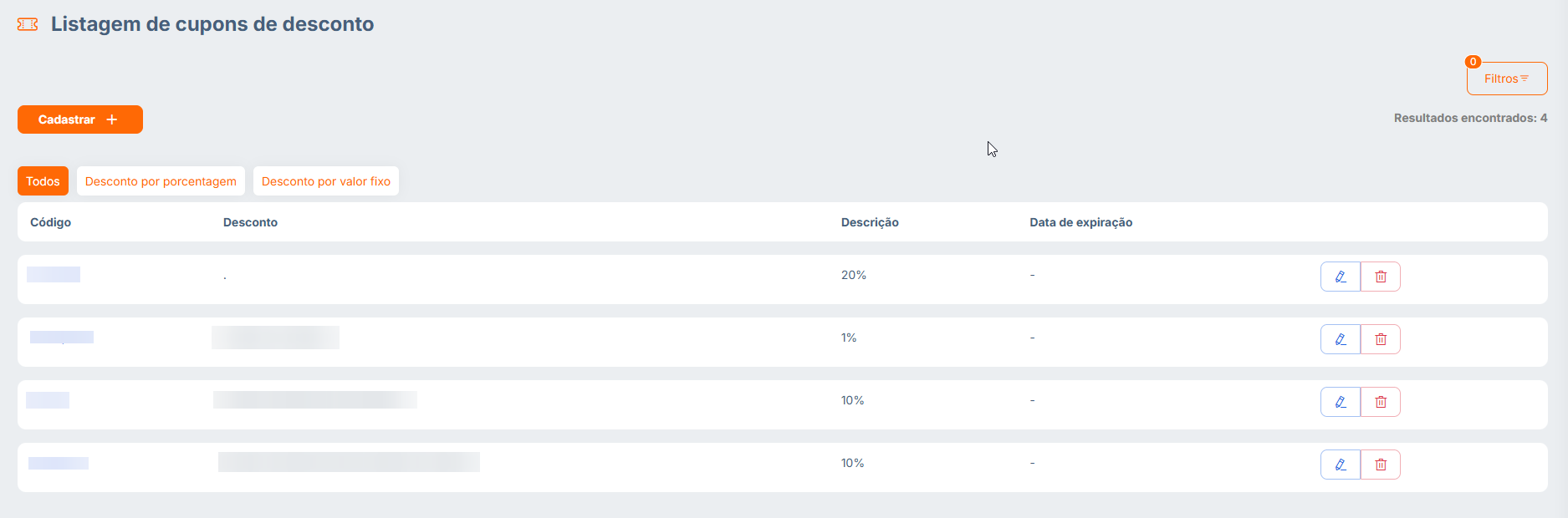
Pronto, agora seu Cupom de Desconto já esta criado:
Como utilizar o Cupom de Desconto
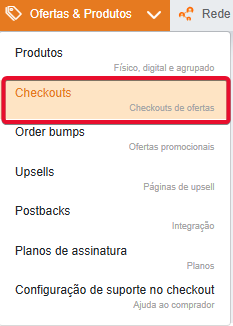
Para a utilização do cupom de desconto é necessário selecionar o menu Ofertas & Produtos > Checkouts;
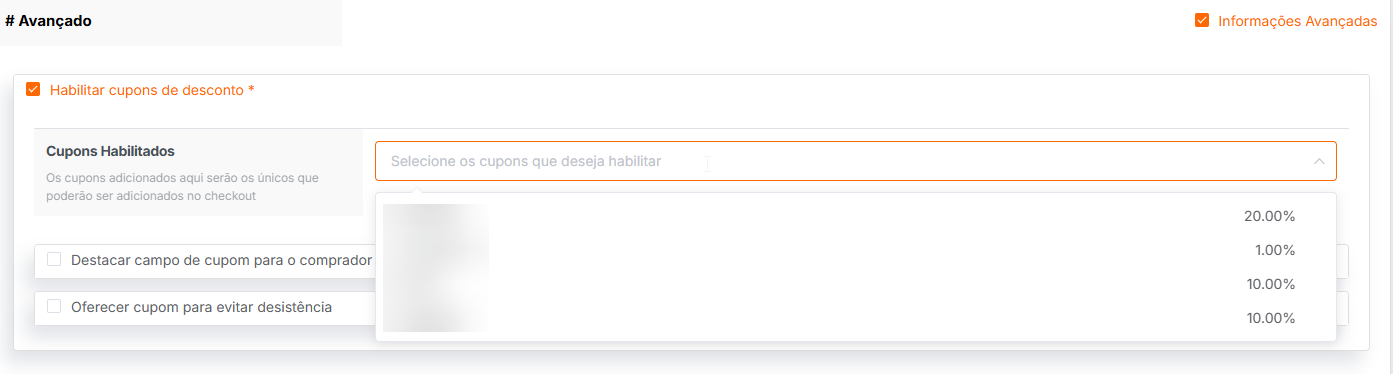
Agora desça a tela até a parte Avançado e clique em Informações Avançadas e depois em Habilitar cupons de Desconto;
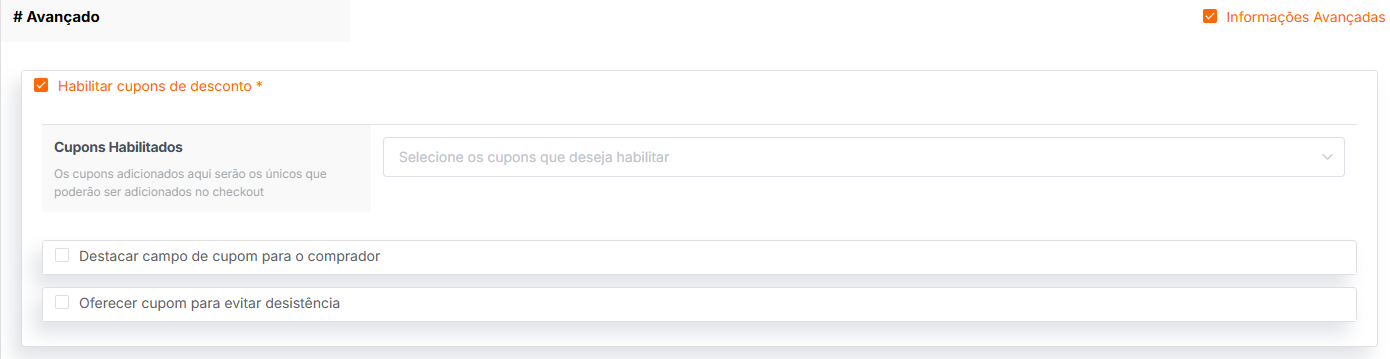
Neste local, em Cupons Habilitados, você poderá selecionar quais cupons quer habilitar para esse Checkout. No nosso caso, estaremos habilitando o Cupom criado anteriormente "Cupom10porcento"
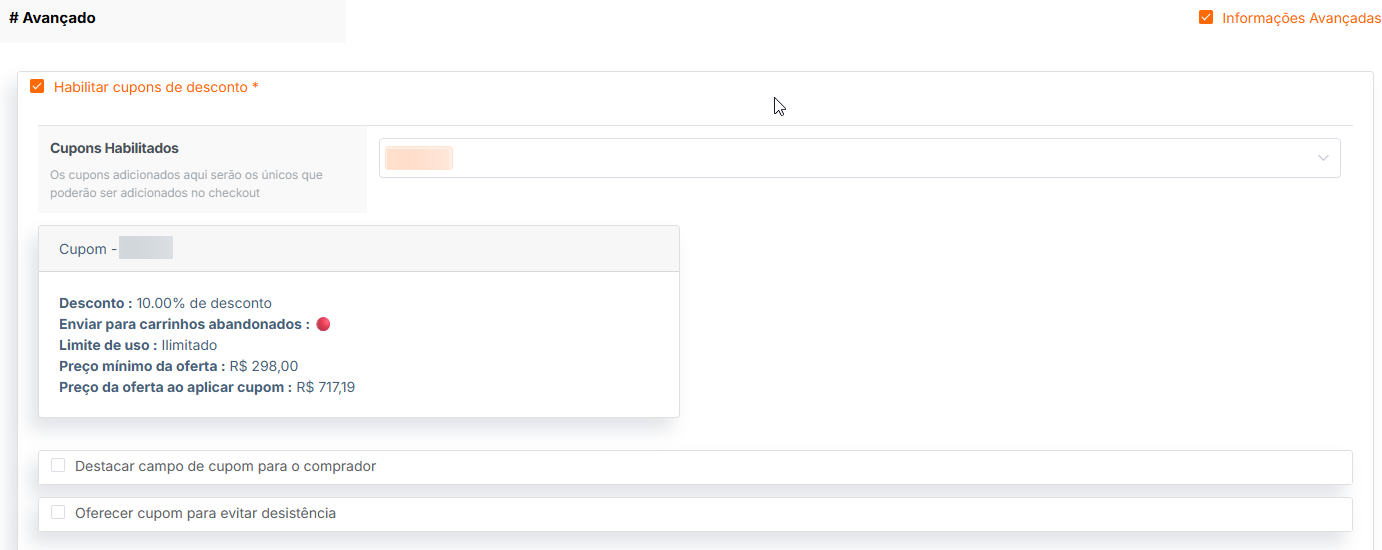
Verifique que logo abaixo, será adicionado uma tela contendo informações do cupom e como o cupom irá influenciar neste checkout. Caso o campo Preço da oferta ao aplicar cupom esteja verde, o cupom poderá ser utilizado sem problemas. Porém se estiver vermelho, o cupom não poderá ser habilitado nesse checkout porque o requisito de valor mínimo do desconto, é superior ao valor do checkout.
Também é possível configurar, para Oferecer cupom para evitar desistência, dentro dessa função é possível habilitar diferentes opções, conforme instruído abaixo:
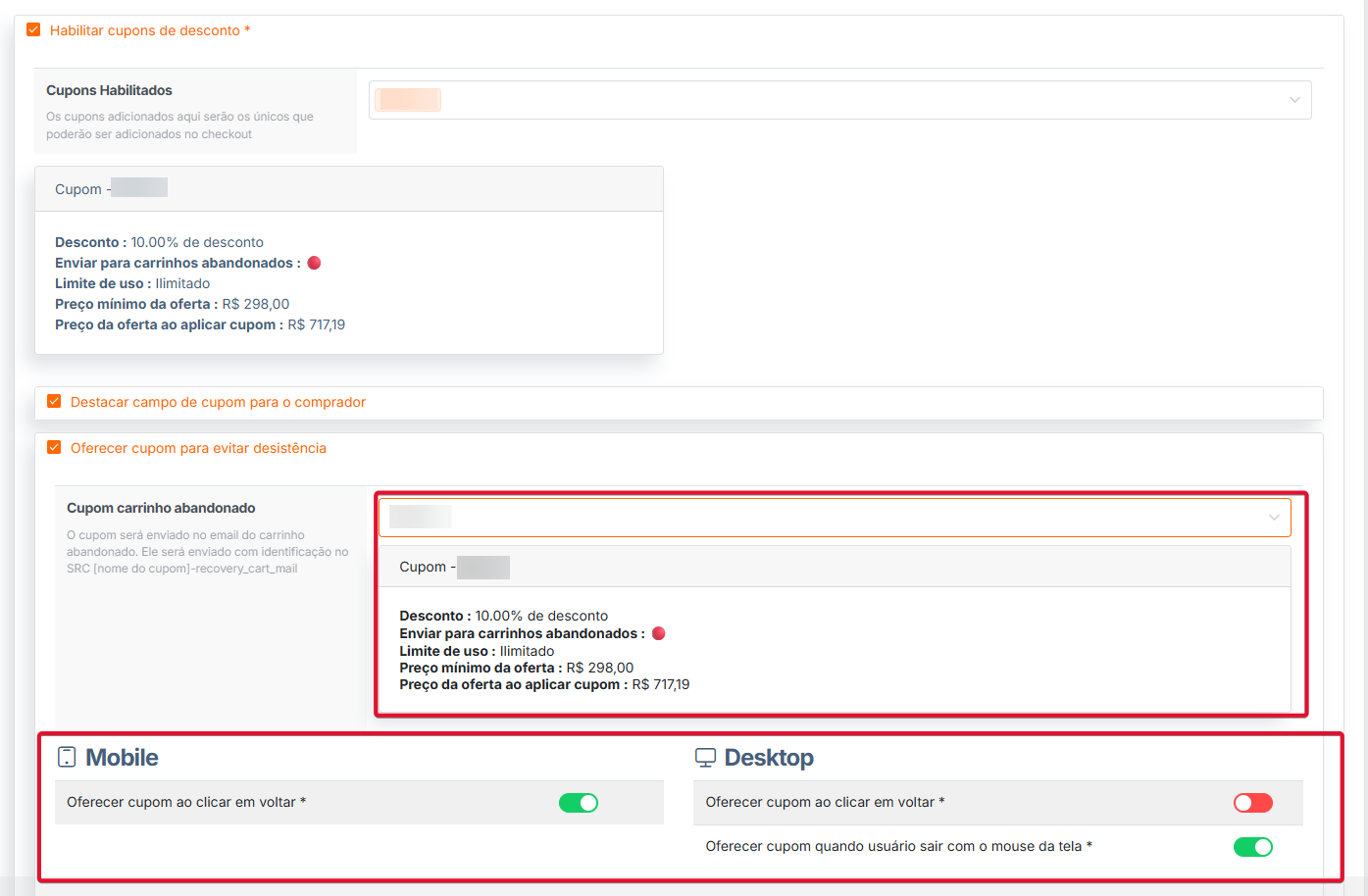
Cupom carrinho abandonado: Selecione o cupom que será enviado para o comprador, quando houver abandono do carrinho.
Mobile ou Desktop> Oferecer Cupom ao Clicar em Voltar: Quando clicar na opção voltar estando no Checkout, aparecerá um Pop-Up na tela com o cupom selecionado.
Desktop > Oferecer Cupom quando o usuário sair com o mouse da tela: Quando o usuário estiver na tela de Checkout e passar o mouse fora da tela ou mudar de aba, aparecerá um Pop-Up na tela com o cupom selecionado.
Após fazer todas essas configurações, basta clicar em Salvar no canto superior direito;
Aplicar um Cupom pela URL
É possível aplicar um cupom de desconto automaticamente pela URL
Ex: O código do cupom é o "MEU10"
Então usando o parâmetro "coupon=" é possivel adicionar automaticamente o cupom de desconto a aquele link de checkout
O checkout ficaria assim: https://checkout.payt.com.br/hfashyhf7ahf71h37hd217?coupon=MEU10