
Como Visualizar Relatórios na Payt
Na Payt existem vários relatórios para várias funções diferentes.
A seguir vamos ver as funções de cada relatório disponível na Payt
No menu superior, clicamos em relatórios para selecionar o relatório desejado.
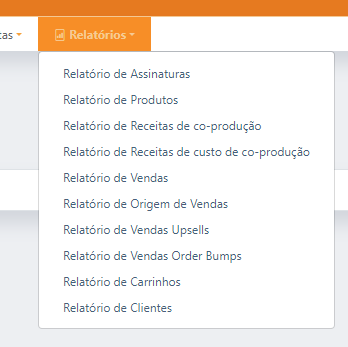
Essa tela será exibida:
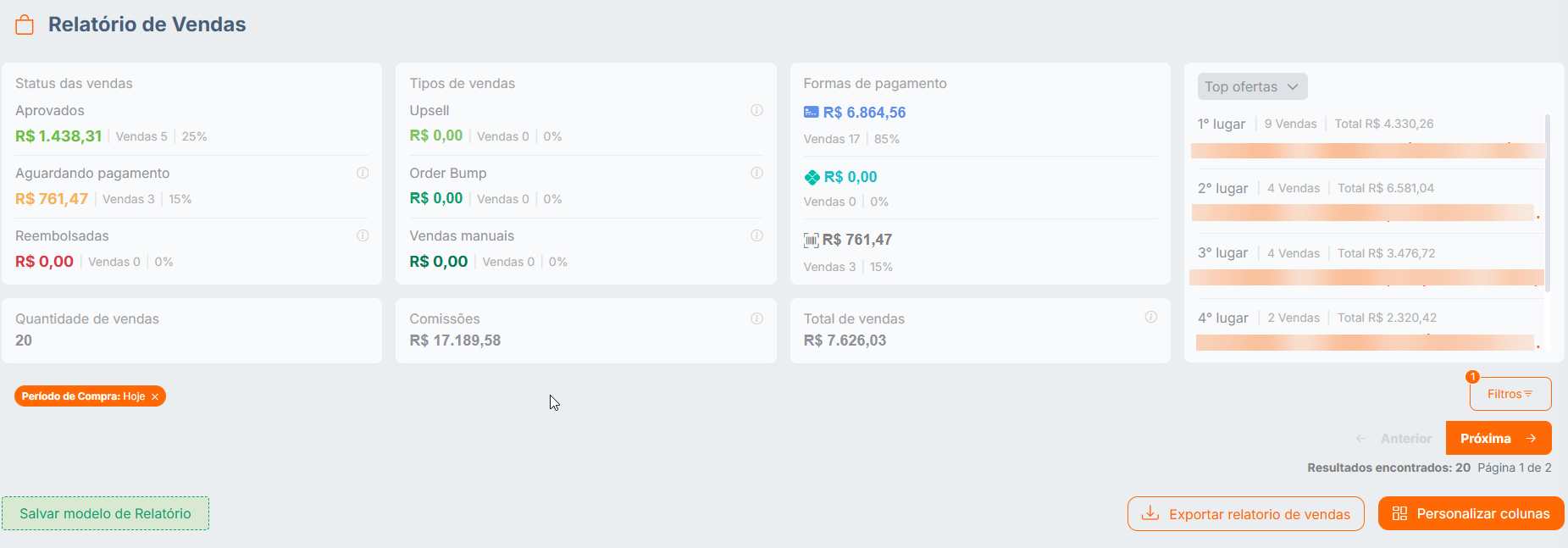
Customização de Relatórios
Na Payt é possível customizar os seus relatórios com a função de organização de colunas.
Clique no botão Personalizar colunas no canto esquerdo.
Nesta tela podemos marcar ou desmarcar as colunas que queremos exibidas no relatorio, além de modificar a ordem em que essas colunas são apresentadas.
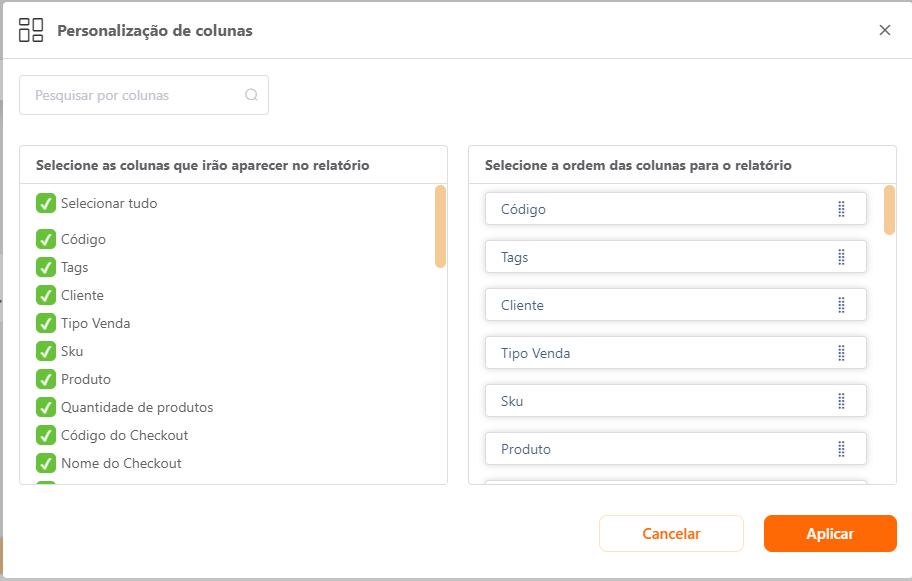
Neste exemplo foram selecionas as colunas Status da Compra, Tipo de Venda e Código da venda.
Na seleção a direita escolhemos a ordem em que as colunas vão ser apresentadas no relatório.
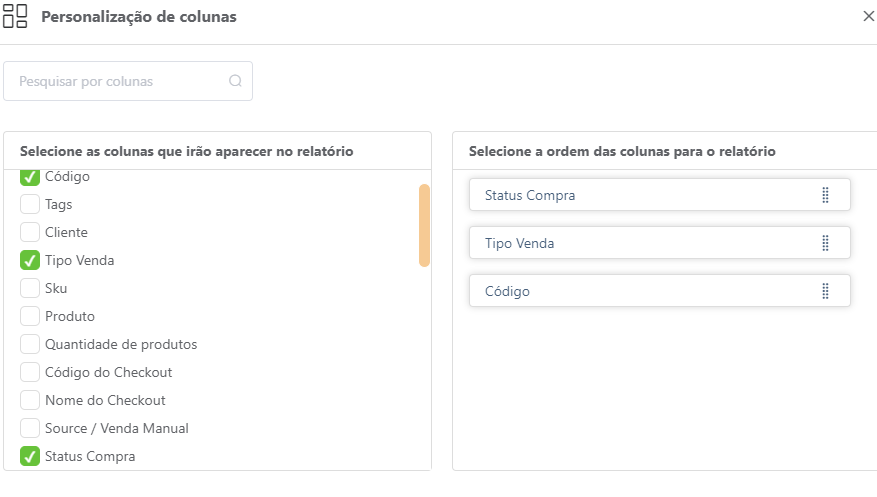
Após selecionadas clicamos em Aplicar.
Assim nosso relatório exibe as colunas selecionadas na ordem em que escolhemos.

Tipos de Relatórios
| Nome | O que é exibido? |
| Relatório de Assinaturas | Apenas Vendas de Assinaturas |
| Relatório de Produtos | Atividades de Vendas de Cada Produto |
| Relatório de Receitas de co-produção | Vendas onde Voce é o Co-Produtor |
| Relatório de Receitas de custo de co-produção | Vendas onde voce é o Produtor e tem Co-Produtores |
| Relatório de Vendas | Relatório Geral de Vendas diretas e vendas Manuais |
| Relatório de Origem de Vendas |
Apenas vendas com Origem (Campanha Payt, Src ou utm_source) |
| Relatório de Vendas Upsell | Apenas vendas de Upsell |
| Relatório de Vendas Order Bump | Apenas Vendas de Order Bumps |
| Relatório de Carrinhos | Todos os carrinhos dos seus compradores e leads |
| Relatório de Clientes | Todos seus compradores e leads |
Exportando Relatórios
Na Payt voce pode exportar e customizar a exportação do seu relatório clicando no botão Exportar Relatório de Vendas.
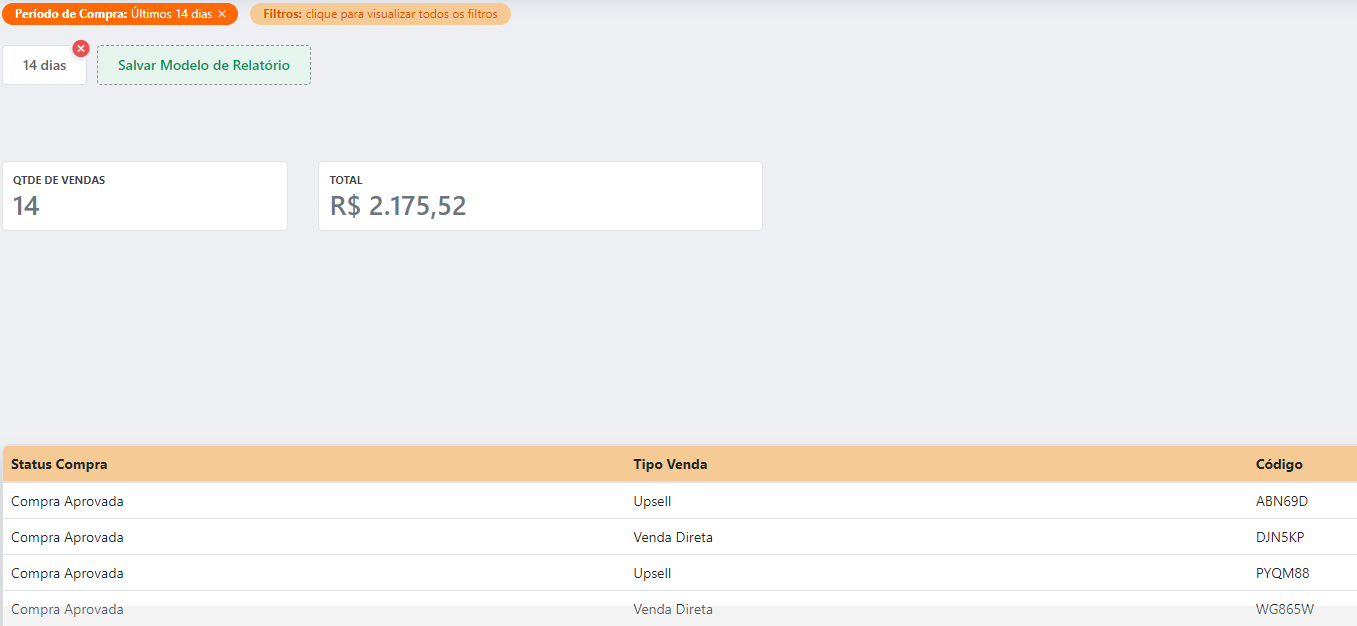
O relatório será exportado com os filtros e colunas selecionadas.
Neste exemplo foi aplicado o filtro de Período da Compra - Últimos 14 Dias e Colunas Status da Compra, Tipo de Venda e Código da venda.
Salvando um Modelo de Relatório
Na Payt é possível salvar um filtro como modelo, assim facilitando a filtragem de suas vendas.
Para isso basta selecionar os filtros que deseja aplicar clicando em Filtros ou Filtrar Vendas

Ou
Após selecionados e aplicados os filtros, clique em Salvar Modelo De Relatório
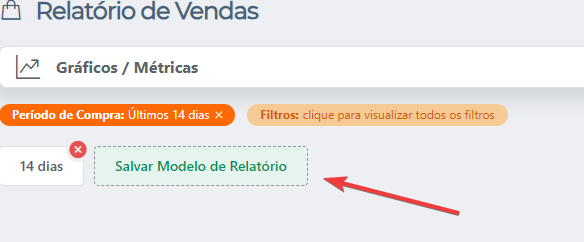
Seu modelo salvo fica como um botão de acesso rápido aos filtros selecionados
Nesse exemplo foi selecionado e Status do Pagamento Aprovado
Ao clicar em Salvar modelo, inserimos um nome para o modelo de filtros e clicamos em Salvar.
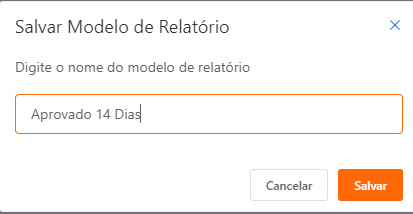
O Modelo de relatório com os filtros já aplicado é exibindo como um botão de acesso rápido.
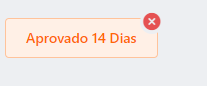
Pronto Agora você pode personalizar como quiser os seus relatórios para otimizarem sua operação.