
Como cadastrar o Pixel Redtrack
Atenção o pixel Redtrack só podem ser adicionados nas campanhas Payt.
Configurando o Redtrack
Acesse sua conta do Redtrack, no menu lateral esquerdo clique em Tools e, em seguida vá em Conversion Tracking.
Na aba conversion tracking copiamos a URL do campo S2S conversion tracking.
Exemplo:
https://urlredtrack/postback?
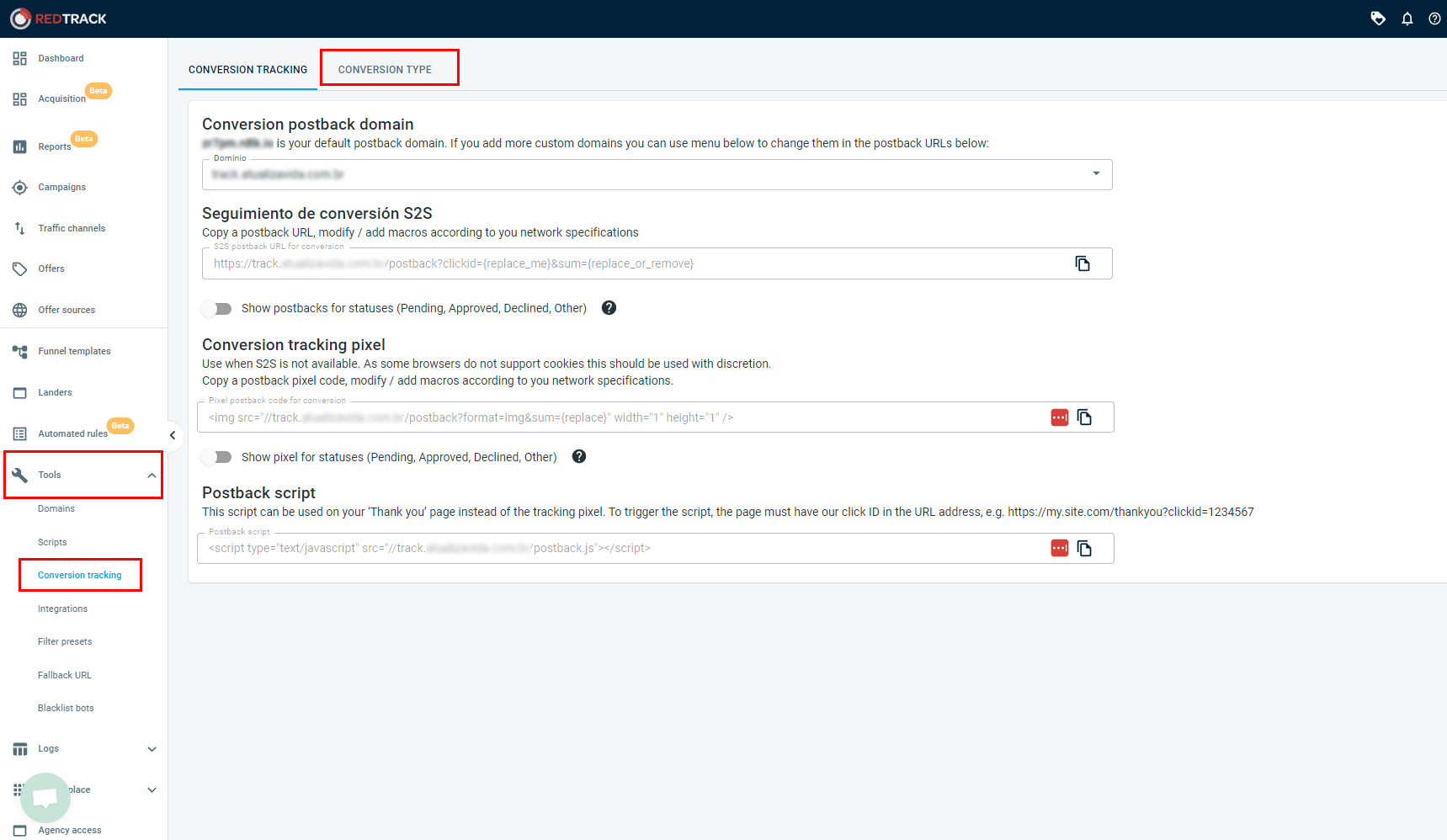
Após copiado, vamos para aba Custom Type.
insira os eventos de Purchase e Initiate Checkout no campo Type (ao lado esquerdo) e configure o Mode (ao lado esquerdo).
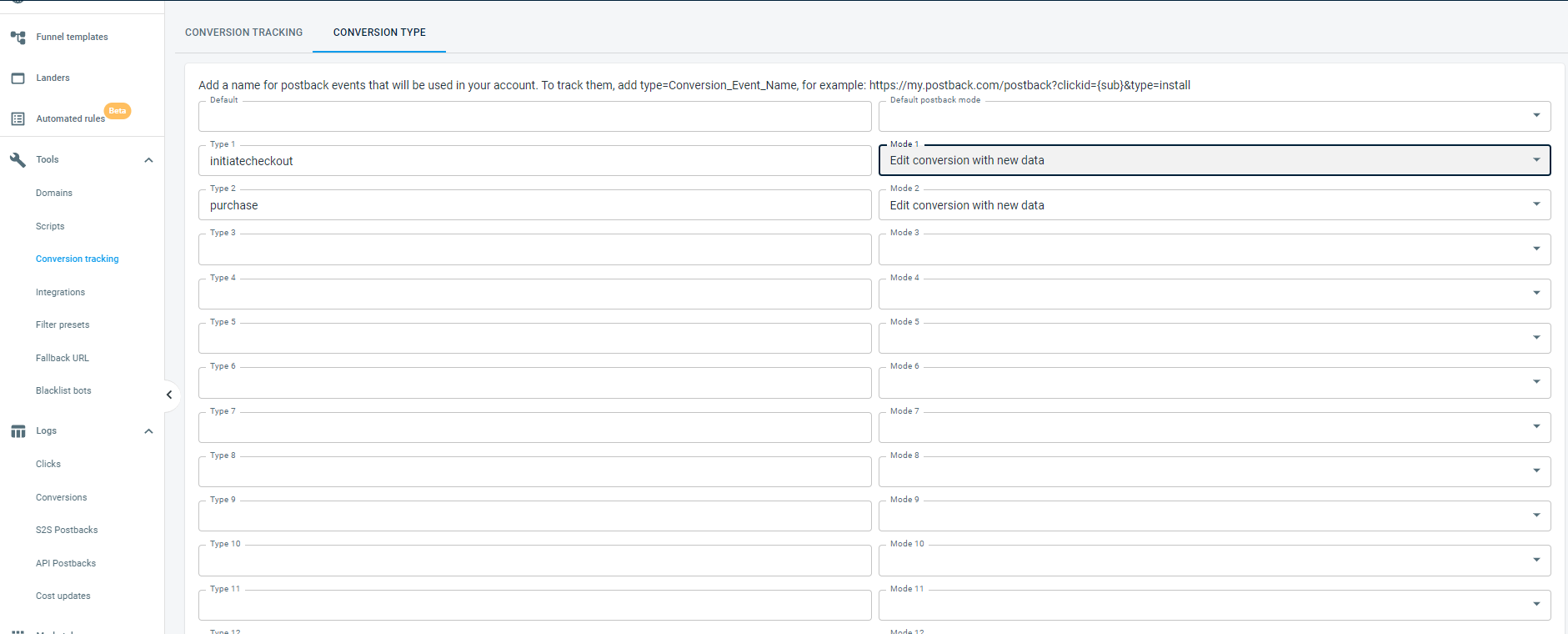
Parâmetros enviados por padrão para o Redtrack:
| Parâmetro | Descrição |
|---|---|
| type |
Evento enviado para o redtrack. Por padrão são enviados start_checkout para Início de Checkout e Purchase para compra. |
| sum | Valor de comissão da venda (você recebe) |
| orid | Código da venda na Payt (exemplo: K9IUHGD) |
Configurando as campanhas
Observação: Se você não tiver criado uma campanha Payt, veja este helper abaixo; https://help.payt.com.br/article/87-criando-camanha-payt
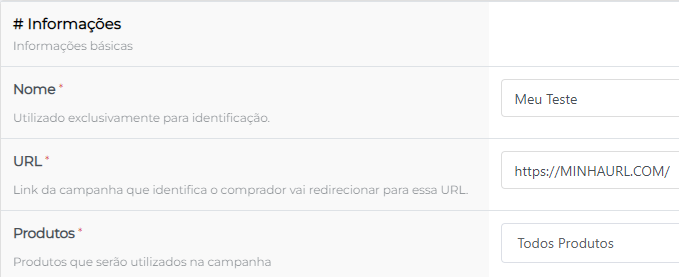
Precisamos inserir um nome para a campanha, em URL, insira a link usado na sua primeira página do funil.
Após inserir o link, clique em salvar.
Clique em Configuração de Pixel e depois clica em Cadastrar Pixel.

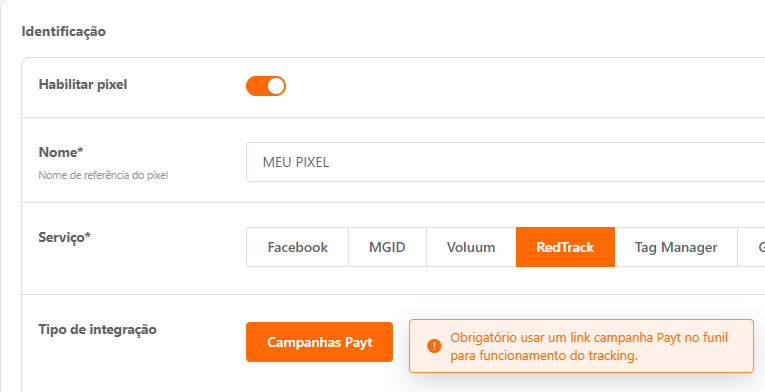
Nas edições do pixel, você habilita o pixel insere os dados básicos, como o nome do pixel, após selecione o serviço Redtrack.
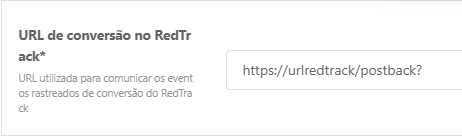
Em URL DE CONVERSÃO adicione a URL, S2S conversion tracking copiado anteriormente (No Redtrack na aba de Custom Tracking -> Conversion Tracking)
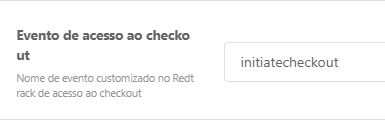
Em Evento de acesso ao checkout adicione o evento de initiate checkout que se encontra na aba Conversion Type dentro do dashboard do Redtrack.
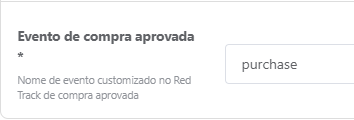
No Evento de compra, adicione o evento de Purchase que se encontra na aba Conversion Type dentro do dashboard do Redtrack.
Configurações dos eventos
Mais opções de eventos enviados para o Redtrack.
Rastrear valor que você recebe - Envia para o Redtrack os valores já descontando em suas taxas da Payt e de co-produção.
Rastrear ID da venda na Payt - Envia o código da venda para o Redtrack.
Depois de configurado, clique em salvar
Após salvar, clique em selecionar o pixel para adicionar o pixel na campanha
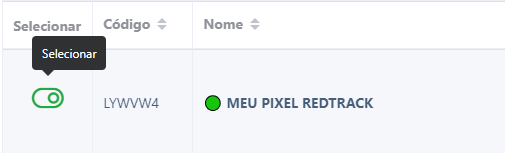
Após selecionado o pixel, clique em fechar na janela de seleção de pixel e clique em salvar.
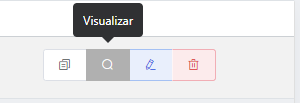
Em seguida na listagem de campanhas, clicamos em visualizar a campanha criada.
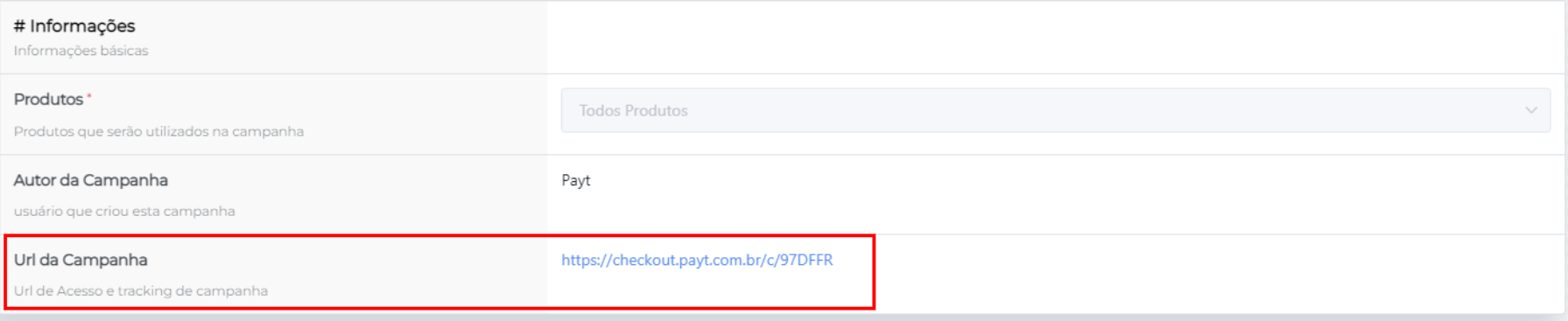
Copie o link de campanha Payt em Url de Campanha
No menu lateral do Redtrack clique em Lander.
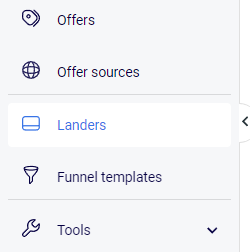
Ao criar ou editar a Lander você irá incluir o link da campanha Payt no campo URL com o parâmetro
?click_id={clickid} ao final da URL

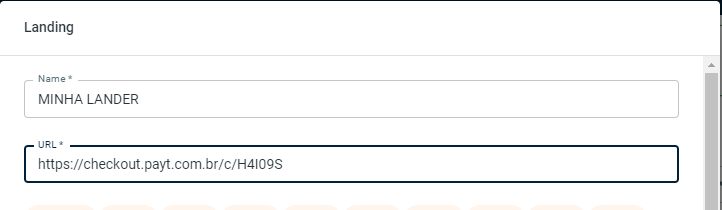
Após isso, salve sua Lander e pronto, sua configuração está concluído.