Como cadastrar integração com Mgid
Observação: Se você não tiver criado uma campanha Payt, veja este helper abaixo; https://help.payt.com.br/article/87-criando-camanha-payt
Configurando o Mgid
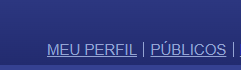
Acesse sua conta do Mgid, no menu superior direito clique em Meu perfil.
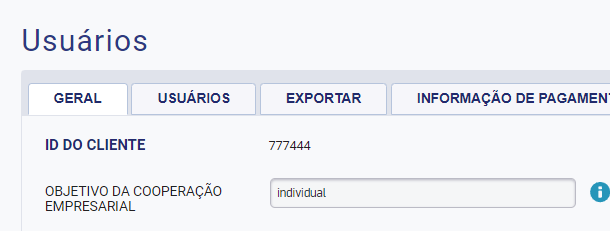
Neste aba de GERAL você vai precisar copiar o código do ID Do Cliente.
Configurando as campanhas Payt
Após inserir um nome para a campanha, em URL, insira a url da primeira página do seu funil de vendas.
Após inserir o link, clique em salvar.

Após salvar irá aparecer a opção de configuração de pixel.
Clique em Configuração de Pixel e depois clica em Cadastrar Pixel.

Nas edições do pixel, você habilita o pixel insere os dados básicos, como o nome do pixel, após seleccione o serviço MGID.

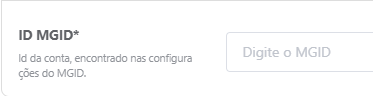
Após selecionar o serviço, insira o ID do Cliente no campo ID MGID.
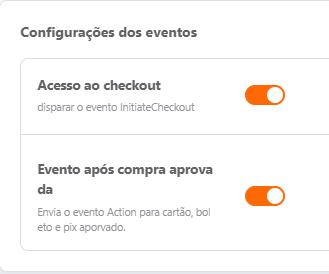
Configure os eventos de Acesso ao checkout e Evento após compra aprovada.
Depois de configurado, clique em salvar
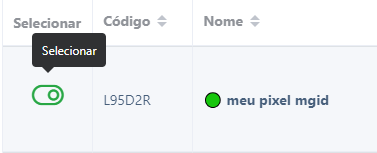
Após salvar, clique em selecionar o pixel para adicionar o pixel na campanha
Após seleccionado o pixel, clique em fechar na janela de seleção de pixel e clique em salvar.
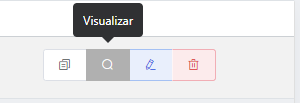
Em seguida na listagem de campanhas, clicamos em visualizar a campanha criada.
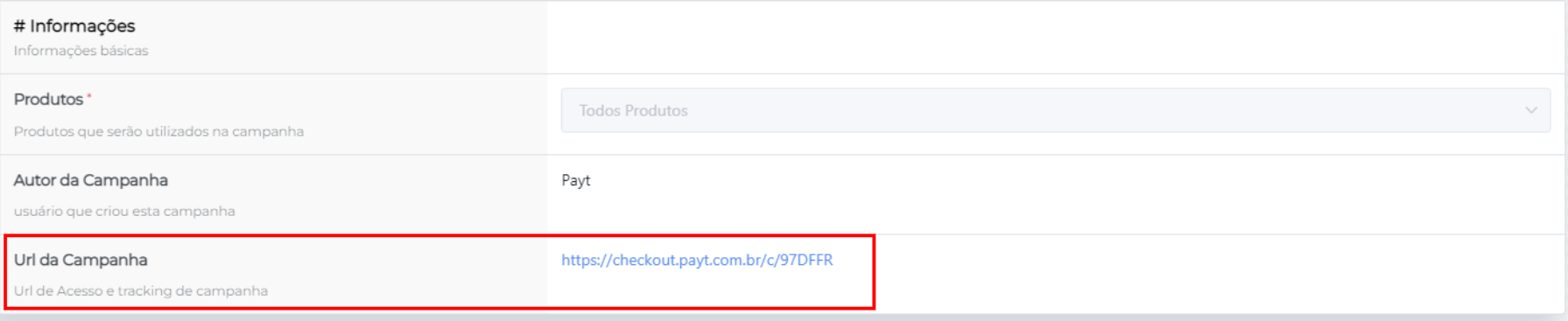
Copie o link de campanha Payt em Url de Campanha
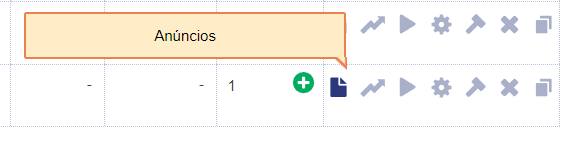
No MGID selecione a campanha e clique em anúncios.
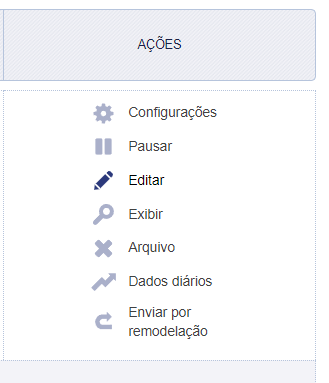
Na sessão de ações clique em editar
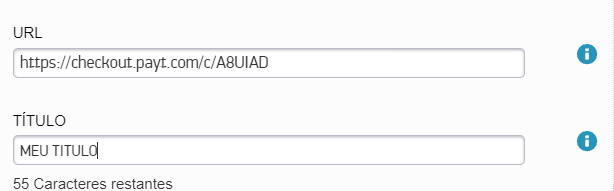
A seguir em URL cole a URL da campanha Payt
Após isso, clique em salvar.