
Como cadastrar o Pixel Voluum
Atenção o pixel Voluum só podem ser adicionados nas campanhas Payt.
Cadastrando integração voluum
Observação: Se você não tiver criado uma campanha Payt, veja este helper abaixo; https://help.payt.com.br/article/87-criando-camanha-payt
Configurando o voluum
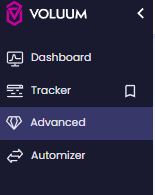
Acesse sua conta do Voluum, no menu lateral esquerdo clique em Advanced e, em seguida vá em Custom conversions.

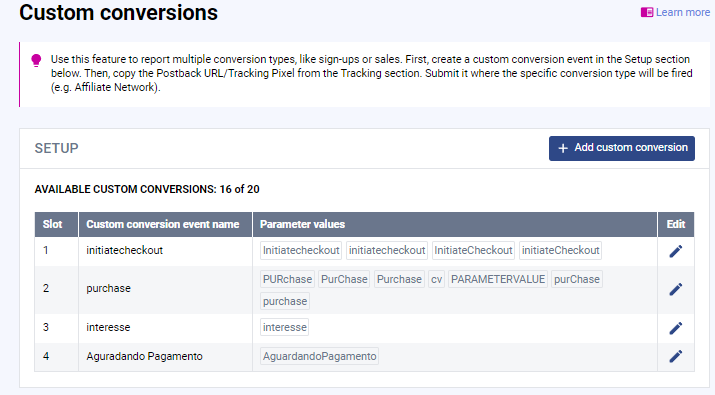
Neste aba de Custom conversions você vai precisar criar ou copiar o evento de acesso ao checkout (initiatecheckout) e evento de compra (purchase).
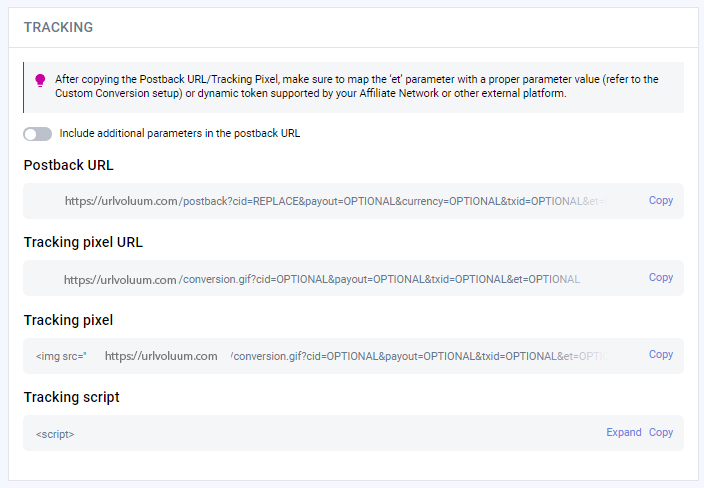
Na mesma tela você terá abaixo os a seção de TRACKING onde você irá adicionar nas campanhas.
Nesta seção copie a URL da área da Postback URL
exemplo: https://urlvolumm.com/postback
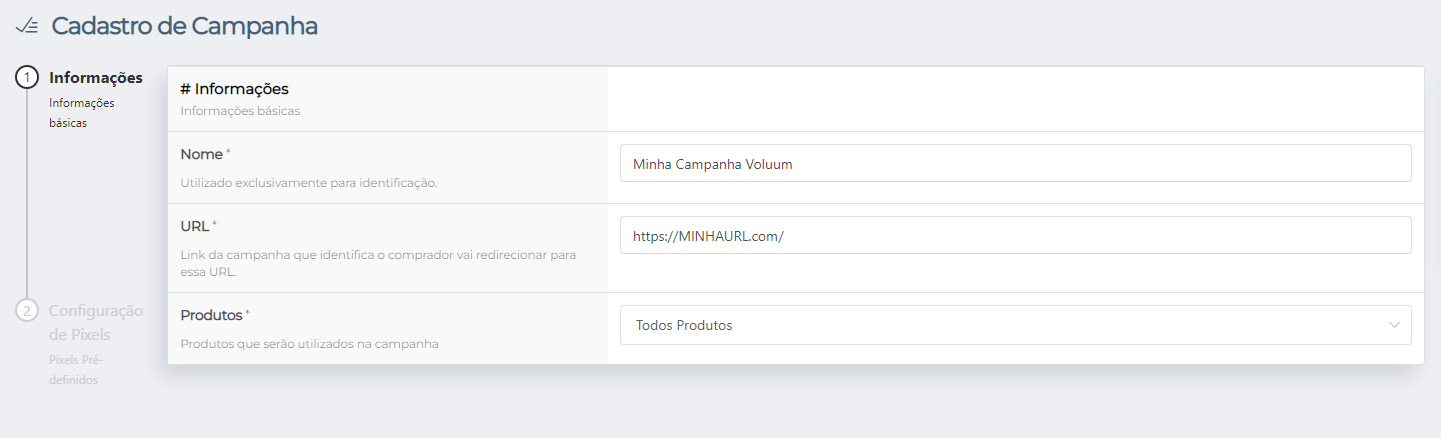
Configurando as campanhas
Precisamos inserir um nome para a campanha, em URL, insira a url usada na sua Lander do Voluum.
Após inserir os links, clique em salvar.
Clique em Configuração de Pixel e depois clica em Cadastrar Pixel.

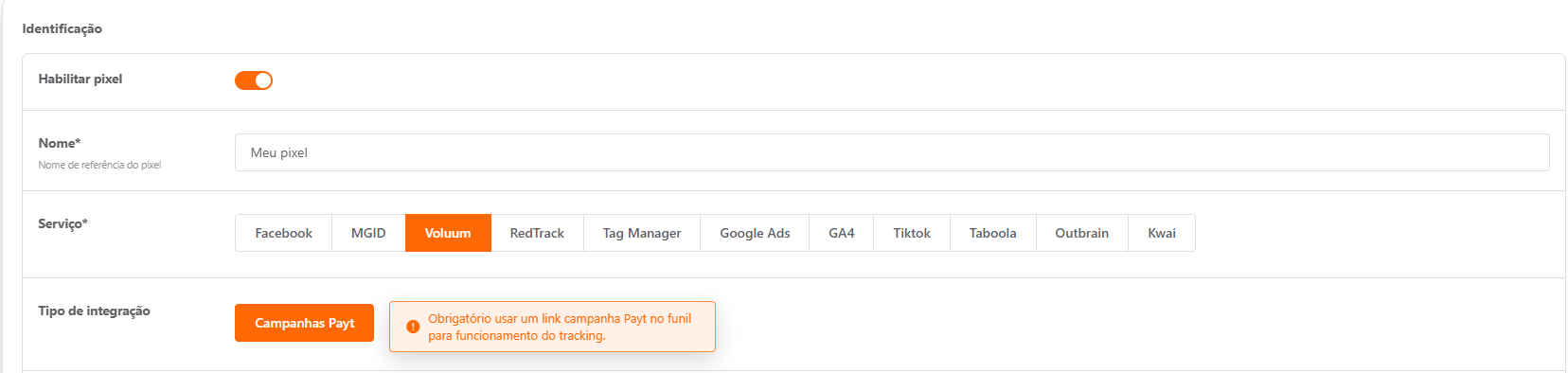
Nas edições do pixel, você habilita o pixel insere os dados básicos, como o nome do pixel, após seleccione o serviço Voluum.
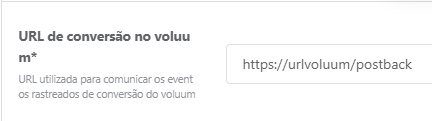
Em URL DE CONVERSÃO adicione a URL, Postback URL copiado anteriormente (No voluum na aba de Custom conversions -> Tracking.)
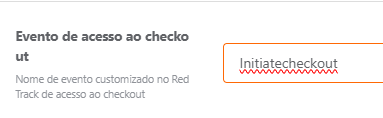
Em Evento de acesso ao checkout adicione o evento de Initiate Checkout que se encontra na aba Custom conversions dentro do dashboard do Voluum.
No Evento de compra, adicione o evento de Purchase que se encontra na aba Custom conversions dentro do dashboard do Voluum.
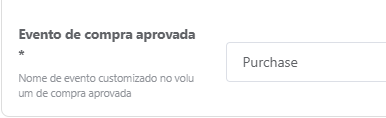
Configurações dos eventos
Mais opções de eventos enviados para o Voluum.
Rastrear valor que você recebe - Envia para o Voluum os valores já descontando em suas taxas da Payt e de co-produção.
Rastrear ID da venda na Payt - Envia o código da venda para o Voluum.
Depois de configurado, clique em salvar
Após salvar, clique em selecionar o pixel para adicionar o pixel na campanha
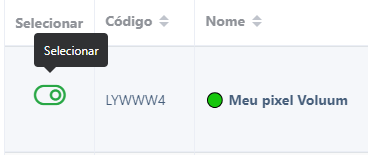
Após seleccionado o pixel, clique em fechar na janela de seleção de pixel e clique em salvar.
Em seguida na listagem de campanhas, clicamos em visualizar a campanha criada.
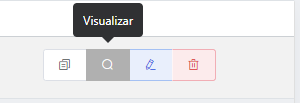
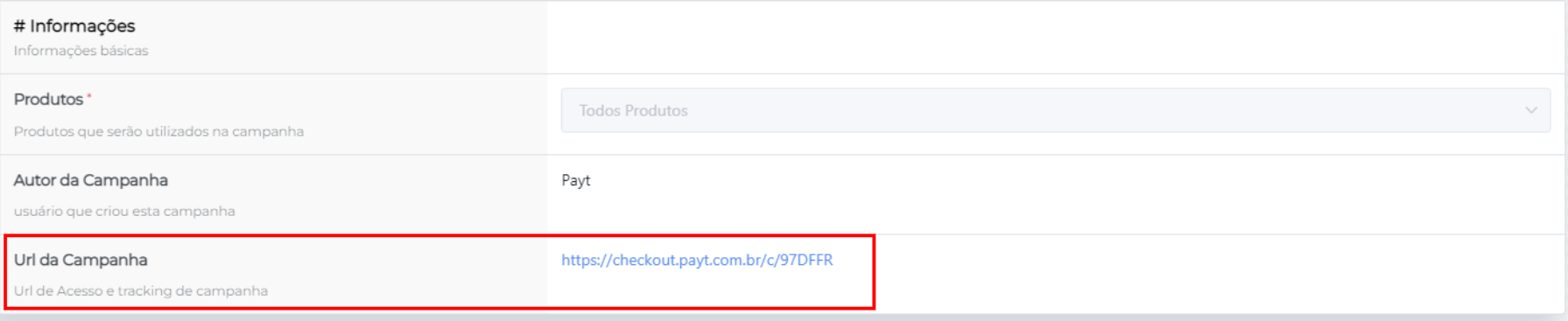
Copie o link de campanha Payt em Url de Campanha
No Voluum cole o link de campanha payt na sua Offder ou Lander (nesse caso em Lander URL).
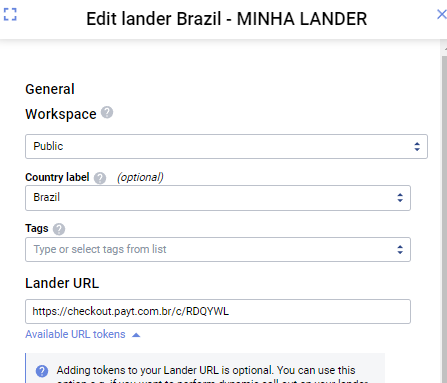
Após isso, salve sua lander/Offer e pronto, sua configuração está concluído.